

آموزش تصویری نصب و استفاده از YatQA برای مدیریت سرور TeamSpeak
اگر مدیر سرور TeamSpeak هستید، یکی از بهترین و حرفهایترین ابزارهای مدیریت سرور، نرمافزار YatQA است. این برنامه به شما اجازه میدهد از طریق ServerQuery به سرور متصل شوید و مدیریت کامل کاربران، کانالها، دسترسیها و تنظیمات را انجام دهید.
در این آموزش به صورت کامل نحوه نصب و استفاده از YatQA را یاد میگیرید.
YatQA چیست؟
یاتکا یک کلاینت حرفهای برای مدیریت سرورهای تیم اسپیک است که از طریق ServerQuery به سرور متصل میشود.
با YatQA میتوانید:
-
مدیریت کامل کاربران
-
ساخت و ویرایش کانالها
-
مدیریت سرورگروپها
-
بن/آنبن کردن کاربران
-
مشاهده لاگهای سرور
-
اجرای دستورات Query
را انجام دهید.
مرحله اول: دانلود YatQA
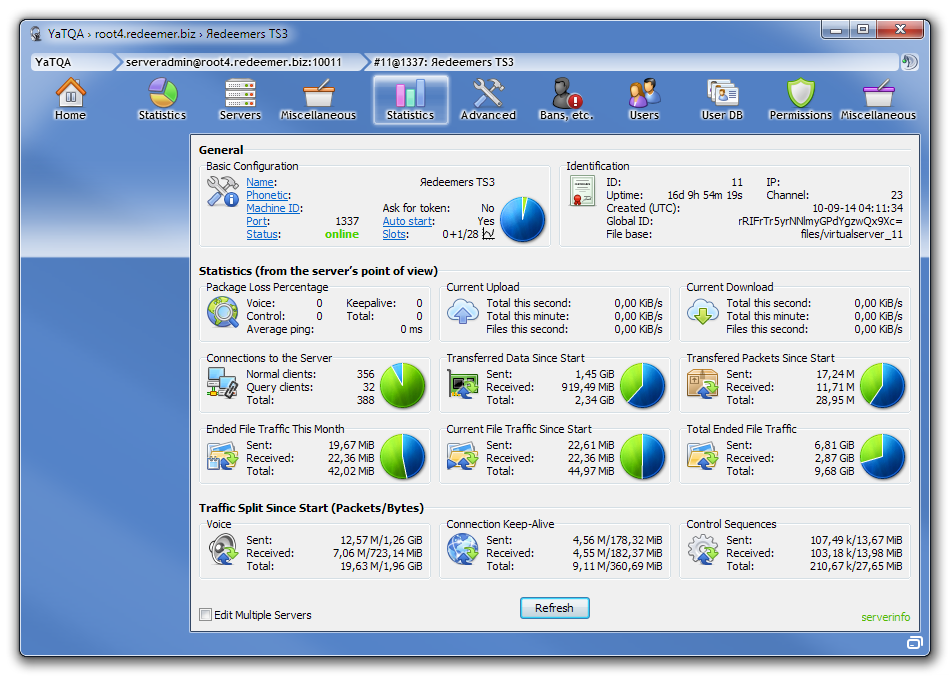
1️⃣ وارد سایت رسمی YatQA شوید.
2️⃣ نسخه ویندوز را دانلود کنید.
3️⃣ فایل را اجرا و نصب کنید.
4️⃣ برنامه را باز کنید.
نکته: YatQA نسخه مک ندارد و فقط روی ویندوز اجرا میشود. برای مک باید از ماشین مجازی یا ویندوز استفاده کنید.
مرحله دوم: دریافت اطلاعات ServerQuery
برای اتصال به سرور نیاز دارید:
-
IP سرور
-
پورت Query (معمولاً 10011)
-
یوزرنیم ServerQuery (مثلاً serveradmin)
-
پسورد ServerQuery
📌 اگر سرور TeaSpeak دارید، اطلاعات Query داخل پنل سرور یا فایل لاگ اولیه موجود است.
مرحله سوم: اتصال YatQA به سرور
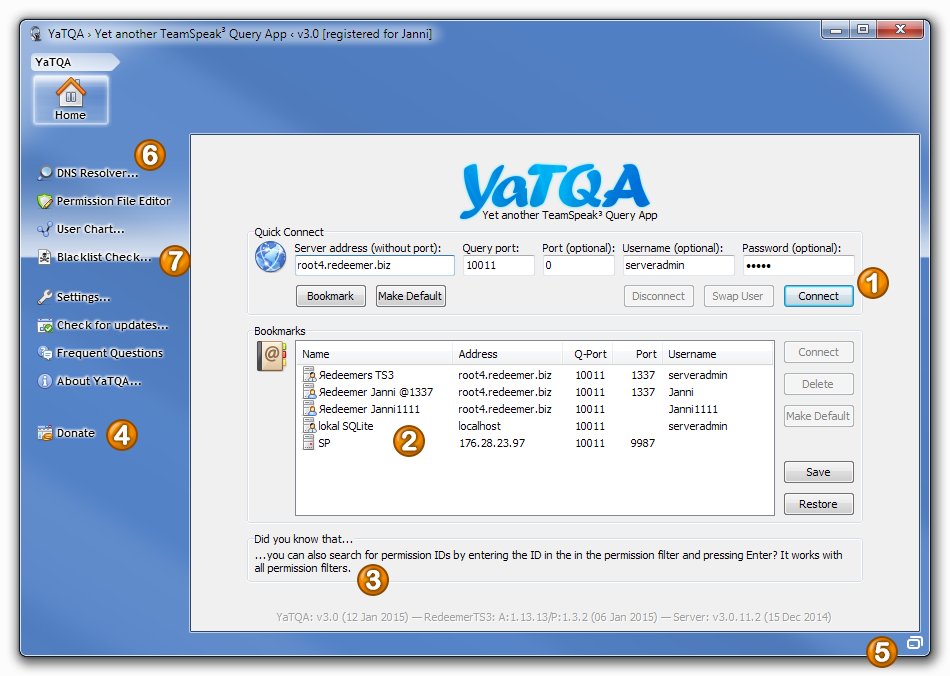
1️⃣ برنامه YatQA را باز کنید
2️⃣ روی New Connection کلیک کنید
3️⃣ اطلاعات را وارد کنید:
-
Host: IP سرور
-
Query Port: معمولاً 10011
-
Login Name: serveradmin
-
Password: پسورد ServerQuery
4️⃣ روی Connect بزنید
اگر اطلاعات درست باشد، به سرور متصل میشوید ✅
بخشهای مهم YatQA
1️⃣ مدیریت کاربران (Clients)
در قسمت Clients میتوانید:
-
مشاهده کاربران آنلاین
-
Kick یا Ban کردن
-
انتقال کاربر به کانال دیگر
-
دادن Server Group
2️⃣ مدیریت کانالها
در بخش Channels میتوانید:
-
ساخت کانال جدید
-
حذف کانال
-
تغییر نام و رمز کانال
-
تنظیم محدودیت کاربر
-
تنظیم Permission اختصاصی
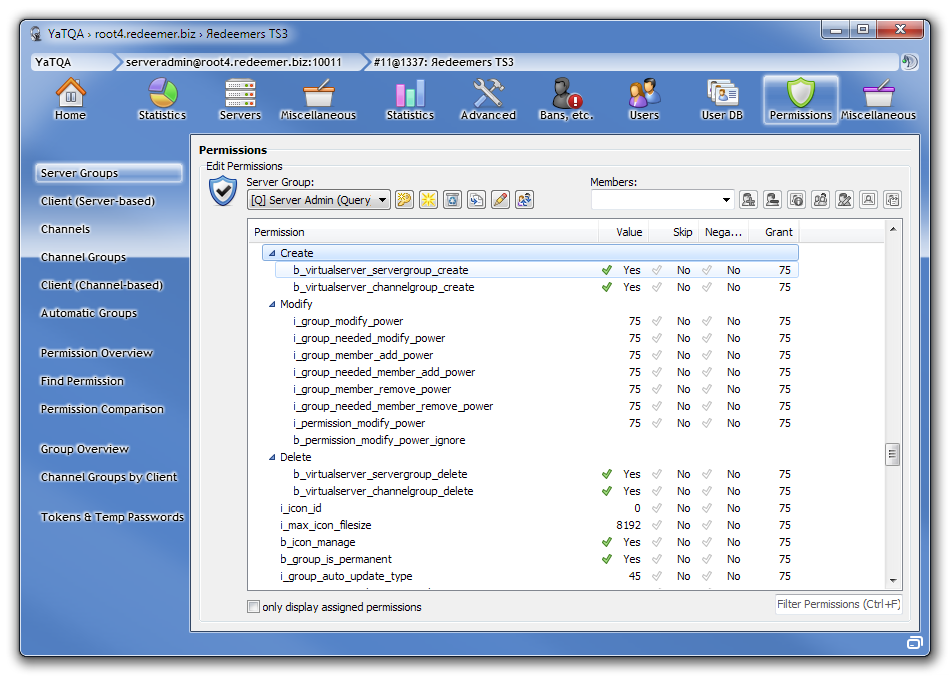
3️⃣ مدیریت Server Groups
-
ساخت گروه جدید
-
تغییر دسترسیها
-
اضافه کردن کاربر به گروه
-
ویرایش Permission ها
این بخش برای مدیریت رنکهای سرور بسیار مهم است.
4️⃣ مدیریت بن لیست (Ban List)
از بخش Bans میتوانید:
-
مشاهده کاربران بن شده
-
حذف بن
-
بن آیپی
-
تنظیم مدت زمان بن
مزایای استفاده از YatQA
✅ سبک و سریع
✅ دسترسی کامل به Query
✅ مناسب برای مدیران حرفهای
✅ نمایش دقیق لاگها
✅ بدون نیاز به ورود داخل کلاینت TeamSpeak
جمعبندی
اگر مدیریت یک سرور TeamSpeak را برعهده دارید،
YatQA یکی از ضروریترین ابزارهای شماست.
با استفاده از این نرمافزار میتوانید بدون ورود به کلاینت، کنترل کامل سرور را در اختیار داشته باشید و مدیریت حرفهایتری انجام دهید.
آموزش تصویری بکاپ گرفتن و ریاستور Snapshot در TeamSpeak با YatQA
اگر مدیر سرور TeamSpeak هستید، گرفتن بکاپ منظم از سرور یکی از مهمترین کارهایی است که باید انجام دهید. بهترین روش بکاپگیری از سرور، استفاده از Snapshot است.
در این آموزش یاد میگیرید:
-
Snapshot چیست؟
-
چگونه بکاپ بگیریم
-
چگونه Snapshot را ریاستور کنیم
-
نکات مهم قبل از ریاستور
Snapshot چیست؟
در TeamSpeak 3 قابلیتی وجود دارد به نام Snapshot که از کل تنظیمات سرور شامل موارد زیر بکاپ میگیرد:
-
کانالها
-
Server Group ها
-
Channel Group ها
-
Permission ها
-
تنظیمات سرور
-
بن لیست
Snapshot در واقع یک فایل متنی رمزگذاریشده است که قابل ریاستور روی همان سرور یا حتی سرور دیگر میباشد.
آموزش بکاپ گرفتن (Create Snapshot)
این کار را با YatQA انجام میدهیم.
مرحله 1: اتصال به سرور
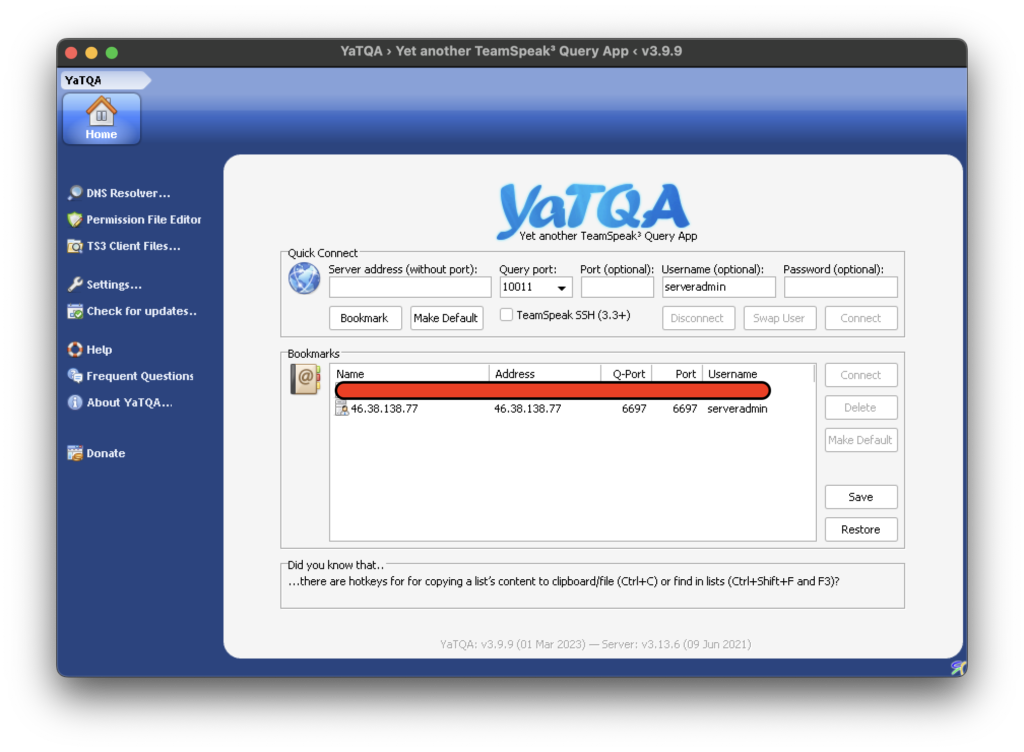
ابتدا وارد YatQA شوید و به سرور متصل شوید (با یوزر ServerQuery).
مرحله 2: گرفتن Snapshot
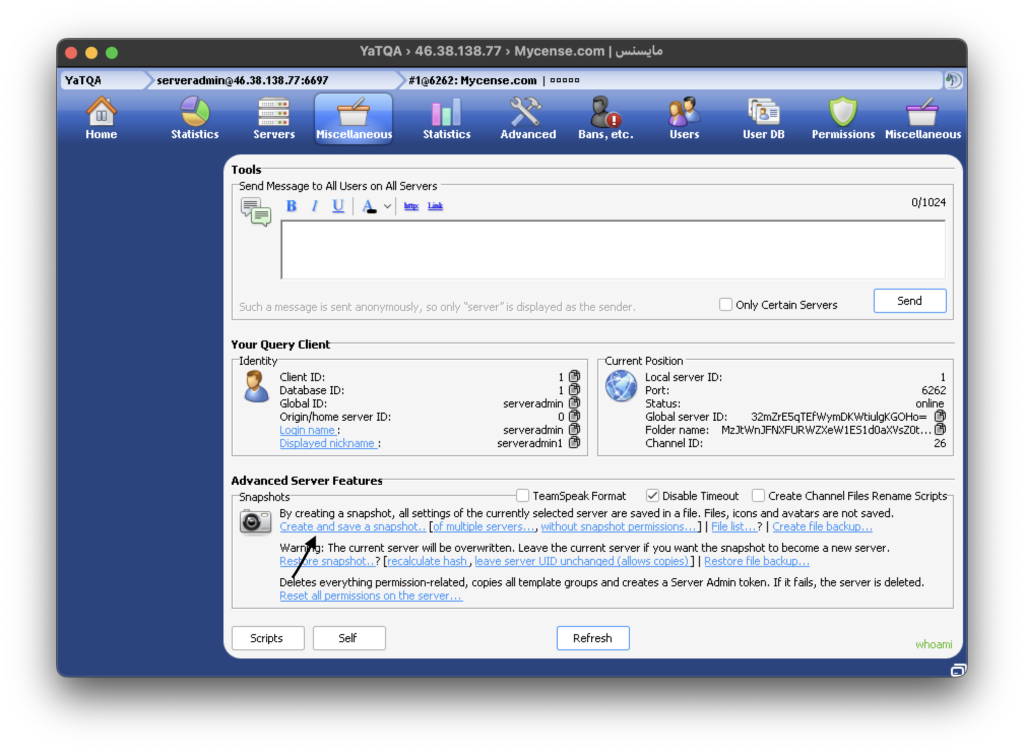
1️⃣ روی نام سرور راست کلیک کنید
2️⃣ گزینه Create Snapshot را انتخاب کنید
3️⃣ یک پنجره باز میشود که حاوی متن طولانی Snapshot است
4️⃣ کل متن را Copy کنید
5️⃣ داخل یک فایل txt ذخیره کنید (مثلاً backup-2026.txt)
✅ حالا از سرور شما بکاپ گرفته شده است.
آموزش ریاستور Snapshot (Restore Backup)
⚠️ هشدار مهم:
ریاستور Snapshot تمام تنظیمات فعلی سرور را جایگزین میکند.
مرحله 1: آمادهسازی
-
مطمئن شوید سرور خالی است یا از وضعیت فعلی بکاپ دارید
-
همه ادمینها را مطلع کنید
مرحله 2: ریاستور Snapshot
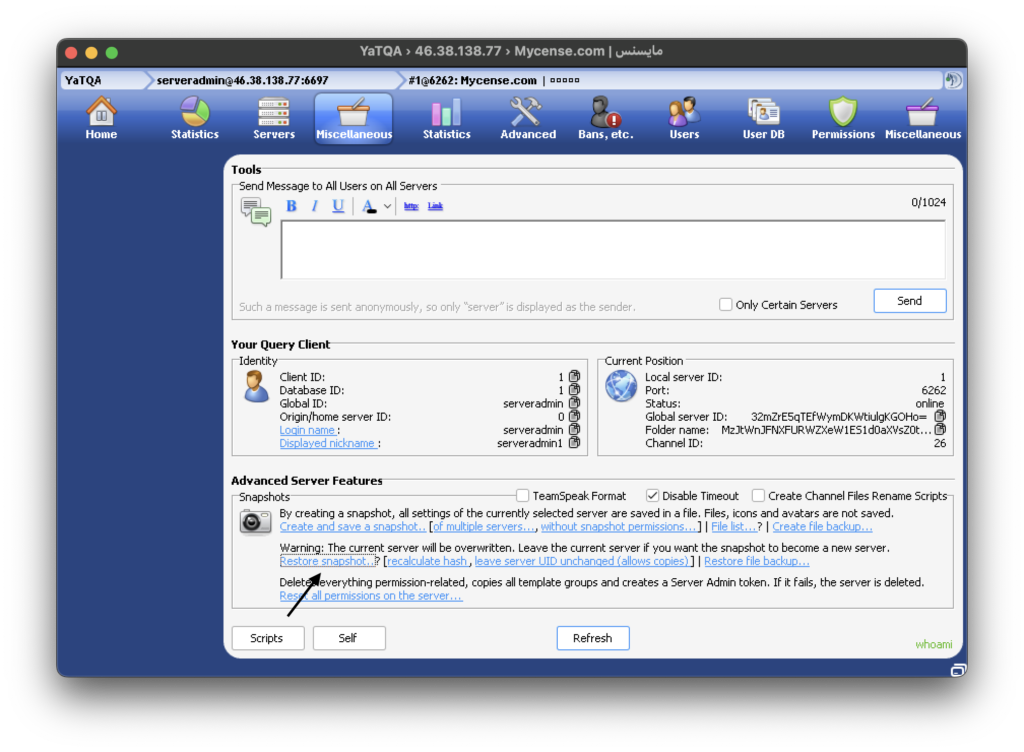
1️⃣ روی نام سرور راست کلیک کنید
2️⃣ گزینه Restore Snapshot را انتخاب کنید
3️⃣ متن Snapshot ذخیرهشده را Paste کنید
4️⃣ روی OK یا Confirm بزنید
چند ثانیه صبر کنید…
🎉 سرور شما به حالت Snapshot بازمیگردد.
بهترین زمان گرفتن بکاپ
✔ بعد از تنظیم کامل Permission ها
✔ قبل از تغییرات بزرگ
✔ قبل از آپدیت سرور
✔ هر هفته به صورت منظم
نکات امنیتی مهم
🔐 فایل Snapshot را در اختیار کسی قرار ندهید
🔐 آن را در سیستم شخصی ذخیره کنید
🔐 بهتر است روی فضای ابری هم نگهداری شود
🔐 از هر سرور به صورت جداگانه بکاپ بگیرید
جمعبندی
اگر مدیریت یک سرور تیم اسپیک ۳ را برعهده دارید، گرفتن اسنپ شات یکی از مهمترین کارهای امنیتی شماست.
با استفاده از یاتکا YatQA میتوانید در کمتر از یک دقیقه بکاپ بگیرید و در صورت بروز مشکل، کل سرور را ریاستور کنید.