


 علیرضا

Cursor یک ویرایشگر کد است که بر پایه VS Code ساخته شده و هوش مصنوعی را در قلب کار قرار داده است. بهجای اینکه کد را از ChatGPT کپی کنید، در ویرایشگر بچسبانید و دوباره خطا را برگردانید، هوش مصنوعی در Cursor خودش کل پروژه را میبیند، کد پیشنهاد میدهد، باگ پیدا میکند و حتی تغییرهای چندفایلی را انجام میدهد؛ شما فقط بازبینی و تأیید میکنید.
در این آموزش Cursor از نصب و تنظیمات اولیه شروع میکنیم، امکانات اصلی آن یعنی Tab، چت، ویرایش درونخطی و Agent را توضیح میدهیم، روش درست دادن زمینه به هوش مصنوعی را یاد میدهیم و با چند نکته حرفهای و مقایسه نسخه رایگان و Pro تمام میکنیم.
Cursor چیست و چه فرقی با VS Code دارد؟
چون Cursor بر پایه VS Code ساخته شده، ظاهر، منوها، میانبرها، افزونهها و تمهایش تقریباً همان است. موقع اولین اجرا میتوانید با یک کلیک همه تنظیمات و افزونههای VS Code را وارد کنید؛ پس لازم نیست از اول یاد بگیرید.
تفاوت اصلی، ابزارهای هوش مصنوعی داخلی است که با دید کامل پروژه کار میکنند. Cursor کل کدبیس شما را فهرست (Index) میکند تا وقتی سؤالی میپرسید یا کاری میخواهید، فایلهای مرتبط را خودش پیدا کند.
نصب و شروع
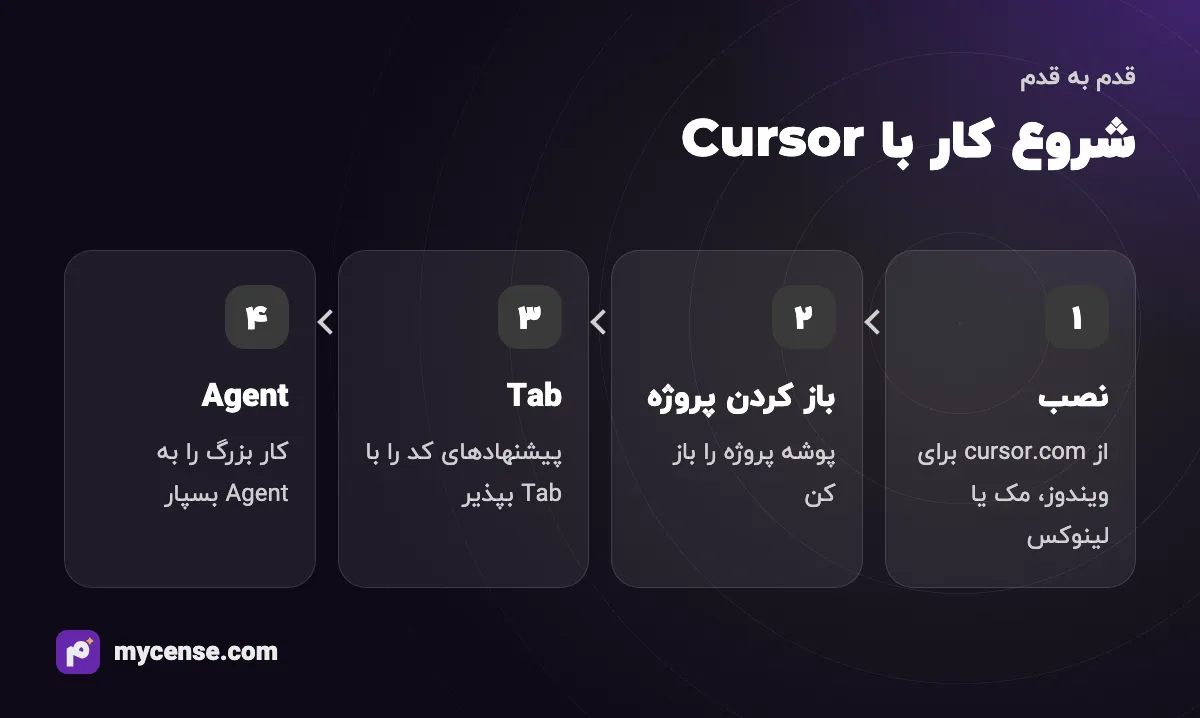
- نسخه ویندوز، مک یا لینوکس را از سایت رسمی cursor.com دانلود و نصب کنید.
- با حساب کاربری وارد شوید (یا حساب تازه بسازید).
- در پنجره خوشآمد، تنظیمات VS Code را وارد کنید.
- پوشه پروژه را باز کنید و چند لحظه صبر کنید تا Cursor پروژه را فهرست کند.
- از تنظیمات Cursor، زبان پاسخها و مدل پیشفرض را انتخاب کنید.
امکانات اصلی Cursor
Tab؛ تکمیل خودکار هوشمند
Tab فقط بقیه خط را حدس نمیزند؛ ویرایش بعدی شما را پیشبینی میکند. مثلاً اگر اسم یک متغیر را عوض کنید، پیشنهاد میدهد بقیه جاهای همان فایل را هم عوض کند و با زدن Tab مکاننما به ویرایش بعدی میپرد. بعد از چند روز کار، سرعت تایپ کد بهطور محسوسی بیشتر میشود.
چت با پروژه
در پنل کناری درباره کل کدبیس سؤال کنید: «این تابع کجا صدا زده میشود؟»، «چرا این صفحه کند لود میشود؟» یا «ساختار این پروژه را توضیح بده». برای کسی که تازه وارد یک پروژه قدیمی شده، این امکان روزها صرفهجویی میکند.
ویرایش درونخطی
بخشی از کد را انتخاب کنید، کلید میانبر ویرایش (Cmd/Ctrl + K) را بزنید و به زبان ساده بگویید چه تغییری بدهد؛ مثلاً «این حلقه را به map تبدیل کن» یا «مدیریت خطا اضافه کن». تغییر بهصورت مقایسه قبل و بعد نشان داده میشود و شما قبول یا رد میکنید.
Agent؛ سپردن کار بزرگ
Agent قویترین بخش Cursor است. یک کار بزرگ مثل «صفحه ورود با ایمیل اضافه کن» یا «تستهای این ماژول را بنویس» را میسپارید و Agent خودش فایلهای لازم را پیدا میکند، چند فایل را ویرایش میکند، دستور ترمینال اجرا میکند، خطاها را میخواند و درست میکند. در پایان همه تغییرها را بازبینی و تأیید میکنید.
انتخاب مدل
Cursor به مدلهای شرکتهای مختلف (از جمله Anthropic، OpenAI و گوگل) دسترسی دارد. میتوانید برای کارهای سریع مدل سبکتر و برای کارهای پیچیده مدل قویتر انتخاب کنید. برای شناخت فرق این مدلها مقاله مقایسه ChatGPT، Claude و Gemini را بخوانید.
دادن زمینه درست به هوش مصنوعی
کیفیت خروجی Cursor بیشتر از هر چیز به زمینهای که میدهید بستگی دارد:
- با @ فایل اضافه کنید: در چت با تایپ @ یک فایل، پوشه، تابع یا حتی مستندات یک کتابخانه را به گفتگو اضافه کنید.
- قانون پروژه بنویسید: در فایل قوانین پروژه (Rules) سبک کدنویسی، کتابخانههای مجاز و قراردادهای تیم را بنویسید؛ مثلاً «همیشه از TypeScript استفاده کن» یا «کامپوننتها در پوشه components». Cursor این قوانین را در هر درخواست رعایت میکند.
- خطا را کامل بدهید: وقتی چیزی خراب است، کل پیغام خطا و خروجی ترمینال را بدهید، نه فقط «کار نمیکند».
- هدف را بگویید، نه فقط دستور: «میخواهم کاربر بعد از ثبتنام ایمیل تأیید بگیرد» بهتر از «یک تابع ایمیل بنویس» است.
نکات حرفهای
- کوچک قدم بردارید: کار بزرگ را به چند مرحله کوچک تقسیم کنید و هر مرحله را جدا بازبینی کنید.
- از گیت استفاده کنید: قبل از سپردن کار بزرگ به Agent، تغییرهای فعلی را commit کنید تا اگر نتیجه بد بود راحت برگردید. Cursor هم امکان برگشت به نقطه قبل (Checkpoint) دارد.
- کد را بخوانید: هوش مصنوعی اشتباه میکند، گاهی کتابخانهای را که وجود ندارد صدا میزند یا موارد مرزی را فراموش میکند. قبل از پذیرش تغییرها، آنها را بخوانید و تست کنید.
- از هوش مصنوعی تست بخواهید: بعد از نوشتن یک قابلیت، از Agent بخواهید برایش تست بنویسد و اجرا کند.
- اطلاعات حساس را جدا کنید: فایلهای رمز و کلید (مثل .env) را در تنظیمات از دسترس هوش مصنوعی خارج کنید و حالت حریم خصوصی (Privacy Mode) را روشن کنید.
رایگان یا Pro؟
| نسخه | مناسب برای |
|---|---|
| Hobby (رایگان) | امتحان کردن و پروژههای کوچک؛ سقف استفاده محدود |
| Pro | برنامهنویسی روزانه؛ سقف خیلی بیشتر، Tab نامحدود و دسترسی به مدلهای قویتر |
| پلنهای بالاتر و تیمی | استفاده خیلی سنگین از Agent یا تیمهایی که مدیریت متمرکز میخواهند |
اگر هر روز با Cursor کار میکنید، نسخه رایگان خیلی زود تمام میشود و Pro تقریباً ضروری است. برای خرید به صفحه اشتراک Cursor بروید.
سؤالات متداول
Cursor جای VS Code را میگیرد؟
بله؛ تقریباً همه چیز VS Code را دارد بهعلاوه هوش مصنوعی، و افزونههای VS Code در آن کار میکنند.
برای مبتدیها مناسب است؟
بله، و حتی برای یاد گرفتن عالی است: میتوانید از چت بخواهید هر خط کد را توضیح دهد. اما بهتر است کد پیشنهادی را بفهمید، نه اینکه فقط بپذیرید.
با Claude و ChatGPT چه فرقی دارد؟
Cursor همان مدلها را داخل ویرایشگر و با دید کامل پروژه استفاده میکند؛ یعنی لازم نیست کد را کپی کنید و توضیح بدهید فایلها کجا هستند.
برای چه زبانهایی کار میکند؟
برای همه زبانهای رایج؛ از پایتون و جاوااسکریپت تا PHP، Go، C# و Swift.
جمعبندی
Cursor برنامهنویسی را سریعتر و کمدردسرتر میکند: Tab برای تایپ سریعتر، چت برای فهم پروژه، ویرایش درونخطی برای تغییر کوچک و Agent برای کارهای بزرگ. زمینه درست بدهید، کوچک قدم بردارید و همیشه کد را بازبینی کنید. اشتراک را از صفحه Cursor بگیرید.















دیدگاهها