


 علیرضا
اگر تازه میخواهید با دوستان یا کلنتان در تیماسپیک حرف بزنید، اولین قدم نصب درست برنامه و وصل شدن به سرور است. در این آموزش نصب تیم اسپیک یاد میگیرید کلاینت را از کجا و برای کدام سیستم دانلود کنید، فرق نسخه جدید TeamSpeak 6 با TeamSpeak 3 چیست، چطور در ویندوز، مک، لینوکس، اندروید و آیفون نصبش کنید، با آدرس و پورت و رمز به سرور وصل شوید، سرور را در بوکمارک ذخیره کنید و از Identity خودتان بکاپ بگیرید تا هیچوقت دسترسی ادمینتان را از دست ندهید.
اگر هنوز سروری ندارید و نمیدانید چند اسلات لازم است، اول راهنمای انتخاب سرور تیم اسپیک و تعداد اسلات را بخوانید و بعد برگردید سراغ همین آموزش.
TeamSpeak 6 یا TeamSpeak 3؛ کدام را نصب کنم؟
تیماسپیک دو بخش دارد: سرور که همه به آن وصل میشوند و کلاینت که روی دستگاه شما نصب میشود. این آموزش درباره کلاینت است. الان در صفحه دانلود سایت رسمی دو کلاینت میبینید:
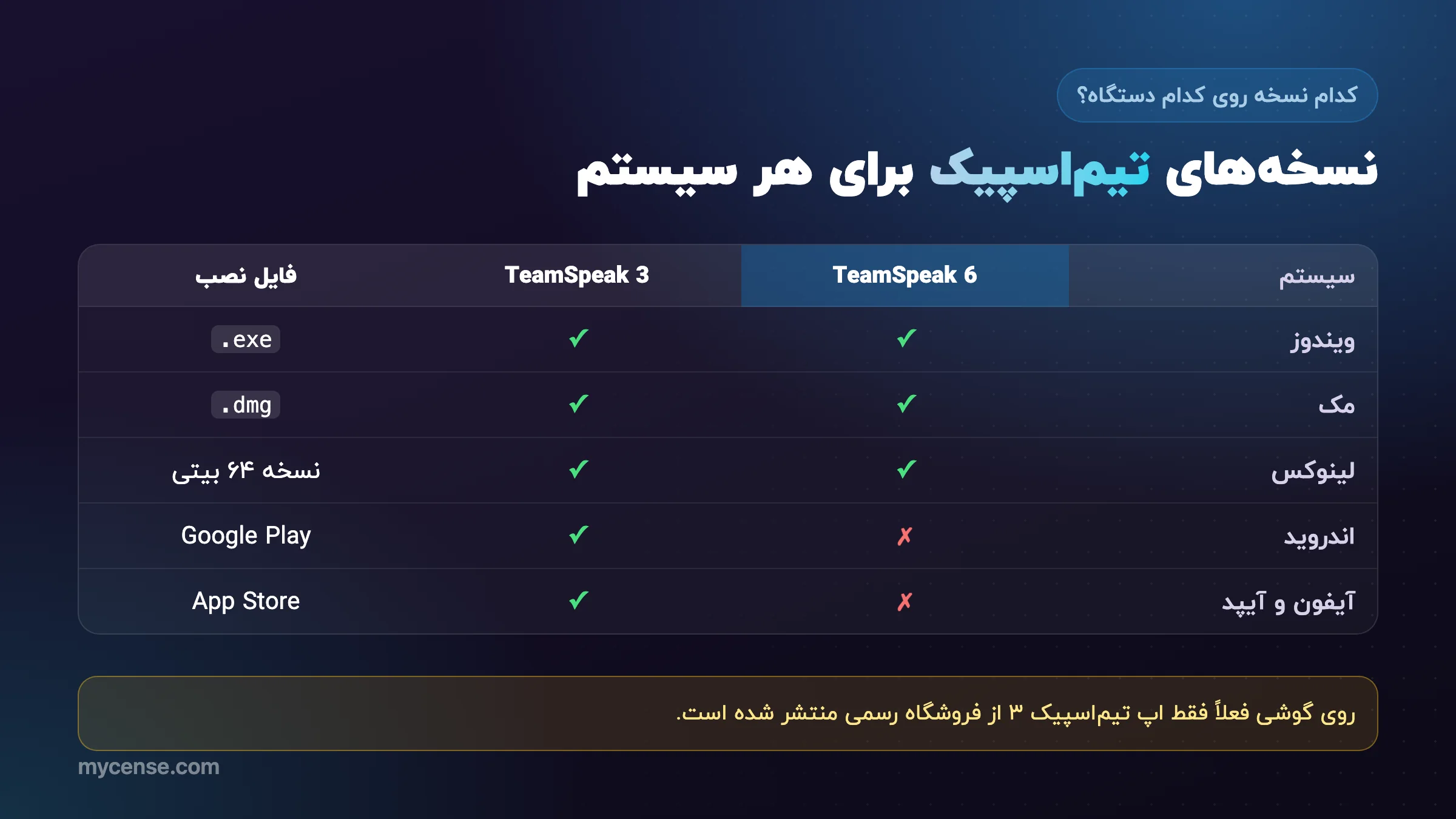
- TeamSpeak 6: کلاینت جدید و رسمی با ظاهر تازه، برای ویندوز، مک و لینوکس.
- TeamSpeak 3: کلاینت قدیمیتر و آشنا که هنوز خیلیها از آن استفاده میکنند؛ برای ویندوز، مک، لینوکس و همچنین اپ موبایل اندروید و iOS.
کلاینت TeamSpeak 6 به سرورهای TeamSpeak 3 هم وصل میشود. سرورهایی که مای سنس میفروشد سرور TeamSpeak 3 هستند و هم با کلاینت TeamSpeak 6 و هم با کلاینت TeamSpeak 3 بدون مشکل به آنها وصل میشوید؛ فقط اگر سرور دیگری خیلی قدیمی باشد ممکن است کلاینت ۶ به آن وصل نشود. اگر سیستم شما ضعیف است یا به ظاهر قدیمی عادت دارید، TeamSpeak 3 کاملاً کافی است؛ اگر ظاهر مدرنتر میخواهید، TeamSpeak 6 را امتحان کنید.
| سیستم | TeamSpeak 6 | TeamSpeak 3 | از کجا بگیرم؟ |
|---|---|---|---|
| ویندوز | دارد | دارد | سایت رسمی teamspeak.com |
| مک (اپل سیلیکون و اینتل) | دارد | دارد | سایت رسمی teamspeak.com |
| لینوکس | دارد | دارد | سایت رسمی teamspeak.com |
| اندروید | فعلاً منتشر نشده | دارد | Google Play |
| آیفون و آیپد | فعلاً منتشر نشده | دارد | App Store |
دانلود تیماسپیک فقط از سایت رسمی
برای دانلود به صفحه Downloads سایت رسمی تیماسپیک بروید. بالای صفحه کلاینت TeamSpeak 6 است و کمی پایینتر بخش TeamSpeak 3؛ خیلیها چون این بخش را نمیبینند خیال میکنند نسخه ۳ دیگر دانلود نمیشود. سیستمعامل خودتان را انتخاب کنید و برای مک دقت کنید نسخه Apple Silicon (تراشه M) یا Intel را درست بردارید.
اشتباه رایج: دانلود کلاینت از کانالهای تلگرامی یا سایتهای ناشناس. نسخه دستکاریشده میتواند Identity شما یا اطلاعات سیستم را بدزدد. نسخه کامپیوتر تیماسپیک برای کاربر عادی رایگان است، پس هیچ دلیلی برای دانلود از جای دیگر وجود ندارد.
نصب تیماسپیک روی کامپیوتر
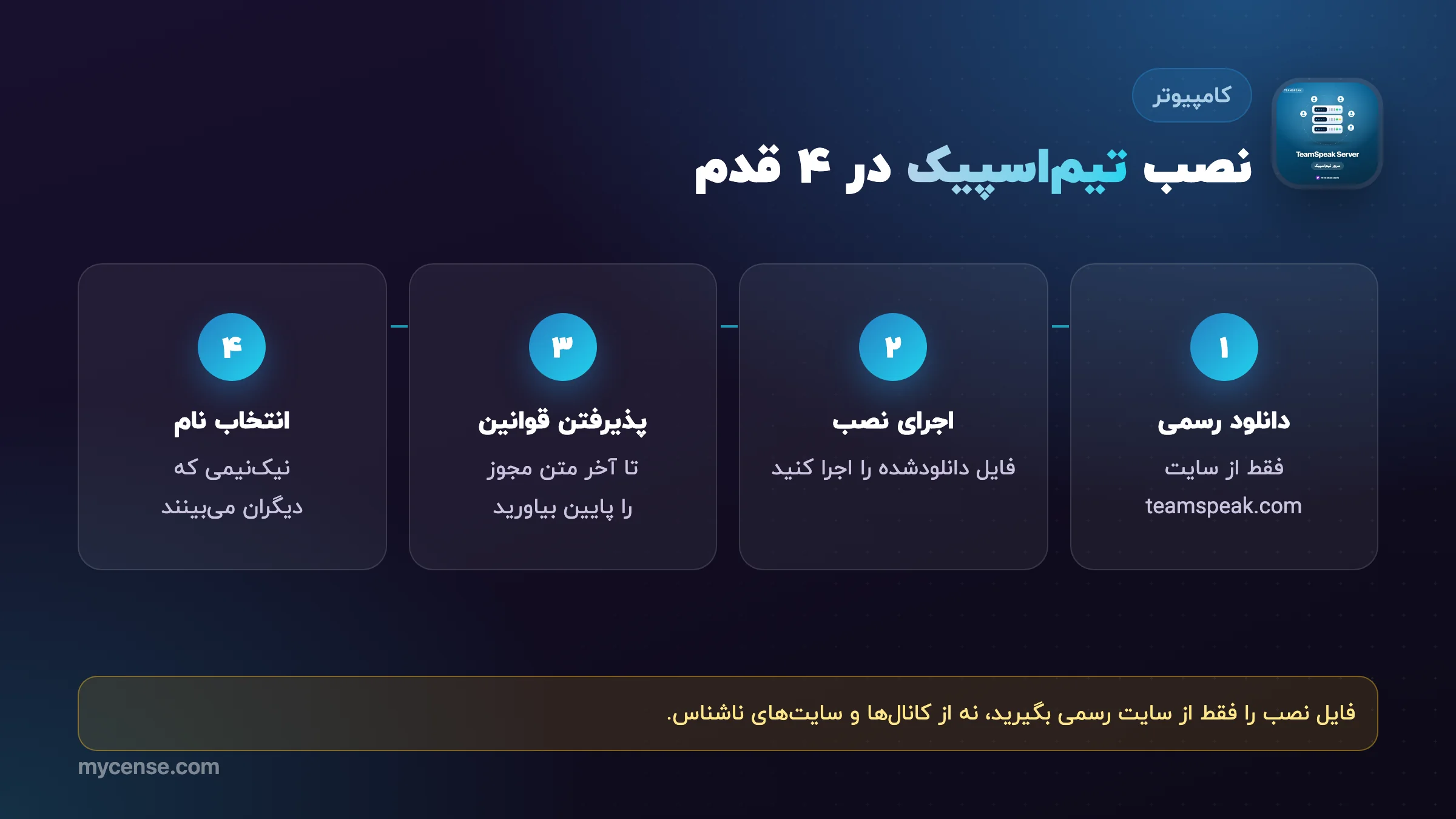
مراحل در هر سه سیستمعامل شبیه هم است: دانلود، اجرای فایل، پذیرفتن قوانین مجوز و انتخاب نام نمایشی. تفاوت فقط در نوع فایل نصب است.
ویندوز
- فایل نصب ویندوز (exe) را از سایت رسمی دانلود کنید و اجرا کنید.
- متن قوانین مجوز را تا آخر پایین بیاورید؛ تا این کار را نکنید دکمه قبول فعال نمیشود.
- اگر نصبکننده پرسید، انتخاب کنید برنامه فقط برای کاربر فعلی نصب شود یا برای همه کاربران ویندوز، و مسیر نصب را تأیید کنید.
- بعد از نصب، برنامه را باز کنید و نیکنیمی را که دیگران در سرور میبینند وارد کنید.
مک
- فایل dmg متناسب با پردازنده مک را دانلود و باز کنید.
- آیکون تیماسپیک را به پوشه Applications بکشید.
- اگر مک هنگام اولین اجرا هشدار امنیتی داد، از System Settings بخش Privacy & Security اجازه اجرا بدهید.
- هنگام اولین اتصال، مک برای دسترسی به میکروفون اجازه میخواهد؛ حتماً قبول کنید، وگرنه کسی صدای شما را نمیشنود.
لینوکس
نسخه لینوکس هر دو کلاینت فقط ۶۴ بیتی است. در TeamSpeak 3 فایل دانلودی یک فایل اجرایی با پسوند run است: در ترمینال به آن اجازه اجرا بدهید (مثلاً با chmod +x)، اجرایش کنید و قوانین را بپذیرید تا پوشه برنامه ساخته شود؛ بعد برنامه را با اسکریپت اجرای داخل همان پوشه باز کنید. برای TeamSpeak 6 هم فایل دانلودی را باز کنید و برنامه را از پوشه آن اجرا کنید.
نکته: بعد از نصب، قبل از ورود به سرور یک بار تنظیمات میکروفون و حالت Push-to-Talk را درست کنید. جزئیاتش را در آموزش تنظیمات میکروفون و صدا در تیماسپیک گفتهایم.
نصب تیماسپیک روی اندروید و آیفون
روی گوشی کار سادهتر است، چون فقط از فروشگاه رسمی نصب میکنید:
- اندروید: در Google Play عبارت TeamSpeak را جستجو کنید و اپ رسمی منتشرشده توسط TeamSpeak Systems را نصب کنید.
- آیفون و آیپد: در App Store همین کار را بکنید و به نام ناشر دقت کنید تا اپ تقلبی نصب نشود.
اپهای موبایل فعلاً همان نسخه TeamSpeak 3 هستند و به سرورهای تیماسپیک ۳ بدون مشکل وصل میشوند. در گوشی هم اولین بار اجازه میکروفون و اعلانها را بدهید. اگر میخواهید وقتی گوشی قفل است صدا قطع نشود، تنظیمات صرفهجویی باتری گوشی را برای تیماسپیک خاموش کنید.
وصل شدن به سرور با آدرس، پورت و رمز
بعد از نصب، برای ورود به سرور سه چیز لازم دارید: آدرس سرور، در صورت نیاز پورت و اگر سرور قفل باشد رمز سرور. اگر سرورتان را از مای سنس خریدهاید، این اطلاعات در حساب کاربری شما نمایش داده میشود و آدرسش یک نام خوانا با پسوند ts45.ir است.
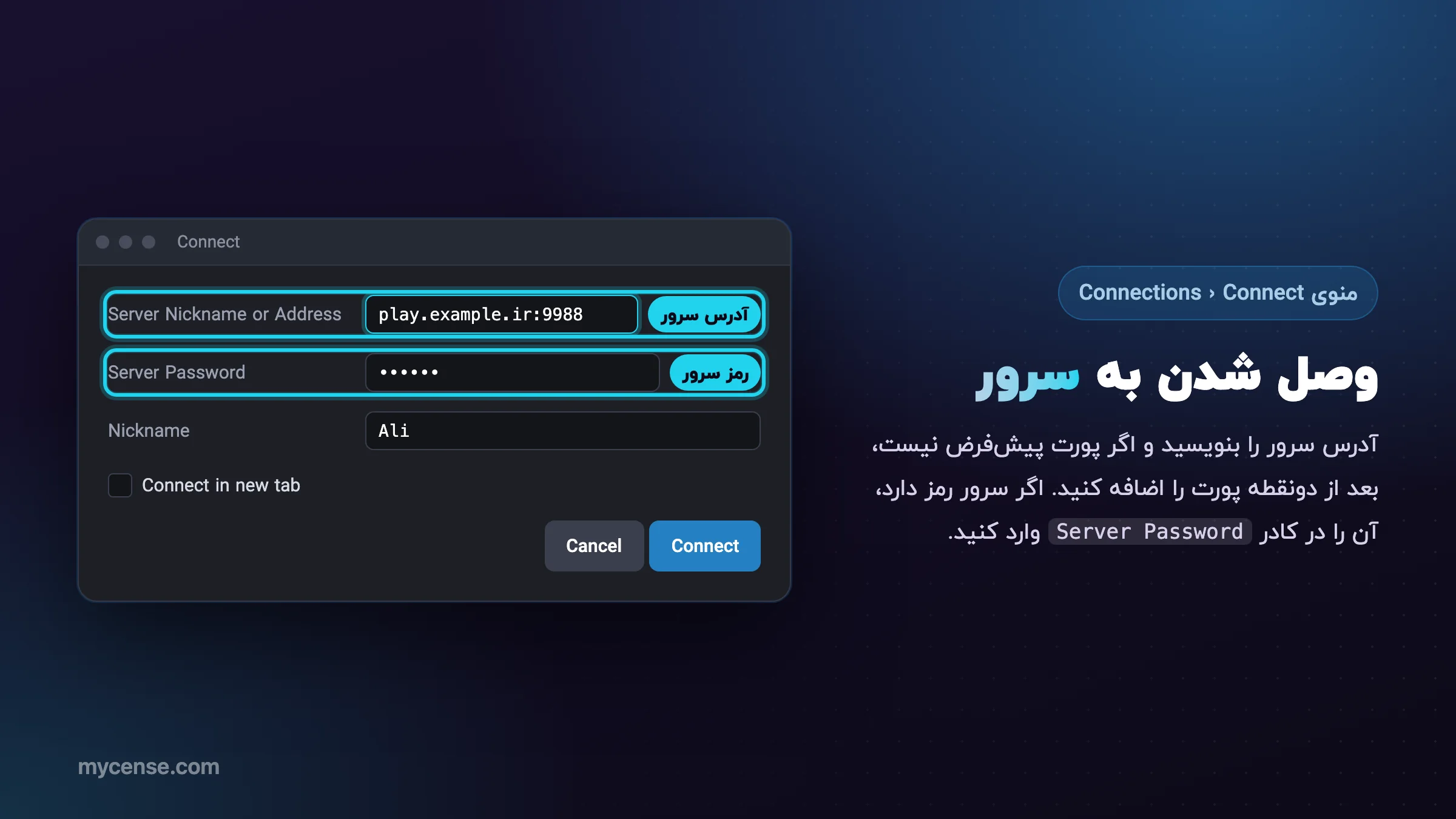
- در TeamSpeak 3 از منوی Connections گزینه Connect را بزنید (میانبر
Ctrl+S). در TeamSpeak 6 هم بخش اتصال به سرور در صفحه اصلی برنامه است. - در کادر Server Nickname or Address آدرس را بنویسید. اگر سرور روی پورت پیشفرض تیماسپیک (۹۹۸۷) نیست، پورت را بعد از دونقطه بنویسید، مثل
play.example.ir:9988. - اگر سرور رمز دارد، آن را در Server Password وارد کنید. این رمز با رمز چنلها فرق دارد.
- در Nickname نام نمایشی خودتان را بنویسید و Connect را بزنید.
اگر شما صاحب سرور هستید، بعد از اولین اتصال باید خودتان را ادمین کنید. این کار با کلید ادمین انجام میشود که در آموزش Privilege Key و ادمین شدن در تیماسپیک قدم به قدم توضیح دادهایم.
وصل نمیشود؟ اینها را بررسی کنید
| پیغام یا مشکل | علت احتمالی | راه حل |
|---|---|---|
| اتصال تا آخر نمیرود و قطع میشود | آدرس یا پورت اشتباه است | آدرس را دوباره از حساب کاربری کپی کنید |
| خطای رمز اشتباه | رمز سرور با رمز چنل قاطی شده | رمز سرور را جدا از صاحب سرور بپرسید |
| پیغام بلکلیست | سرور یا اینترنت با لیست سیاه تیماسپیک درگیر است | آموزش رفع بلاک لیست تیم اسپیک |
| وصل میشود ولی صدا قطع و وصل است | اینترنت ناپایدار یا پینگ بالا | راهنمای رفع پینگ و لگ تیماسپیک |
ذخیره سرور در بوکمارک
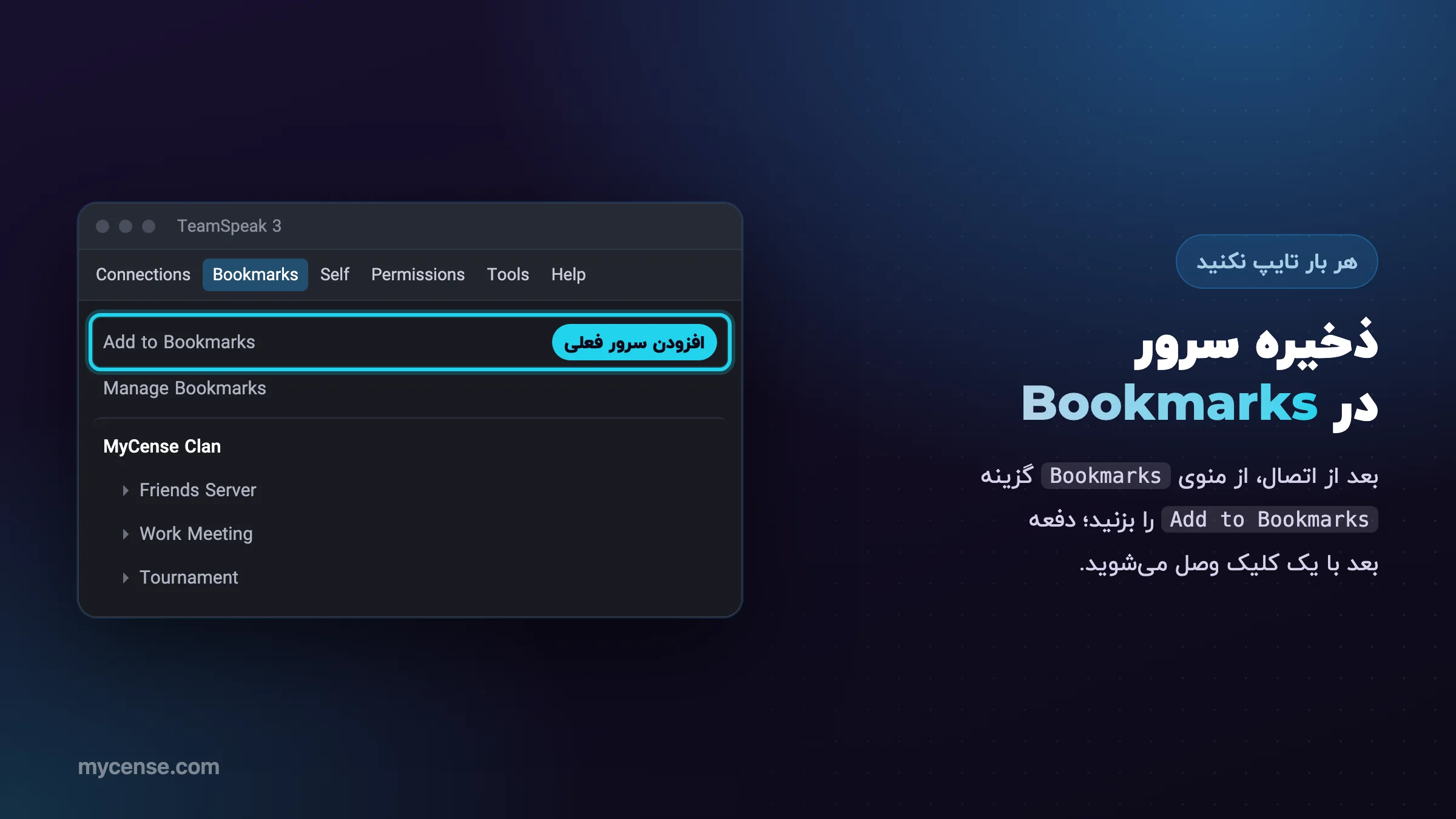
لازم نیست هر بار آدرس و رمز را تایپ کنید. وقتی به سرور وصل شدید، در TeamSpeak 3 از منوی Bookmarks گزینه Add to Bookmarks را بزنید. سرور با همان آدرس، رمز و نیکنیم در فهرست بوکمارکها ذخیره میشود و دفعه بعد با یک کلیک از همان منو وصل میشوید.
از Manage Bookmarks هم میتوانید بوکمارکها را ویرایش کنید، برایشان پوشه بسازید، چنل پیشفرضی را که بعد از ورود به آن میروید تعیین کنید یا گزینه اتصال خودکار هنگام باز شدن برنامه را روشن کنید. این قابلیت برای کسی که هر شب به سرور کلن میرود خیلی کاربردی است.
Identity چیست و چرا باید از آن بکاپ بگیرید؟
تیماسپیک برای ورود از نام کاربری و رمز استفاده نمیکند؛ بهجایش روی هر دستگاه یک Identity (هویت) میسازد که یک شناسه یکتا به نام Unique ID دارد. سرور شما را با همین شناسه میشناسد، نه با نیکنیم. یعنی گروه ادمین، دسترسیها، رنک و حتی بن شدن، همه به Identity شما بسته است.
اگر ویندوز را عوض کنید، برنامه را کامل پاک کنید یا سیستم جدید بخرید و بکاپ نداشته باشید، با یک Identity تازه وارد سرور میشوید و سرور شما را یک مهمان غریبه میبیند. برای صاحب سرور این یعنی گم شدن دسترسی ادمین.
بکاپ گرفتن در TeamSpeak 3
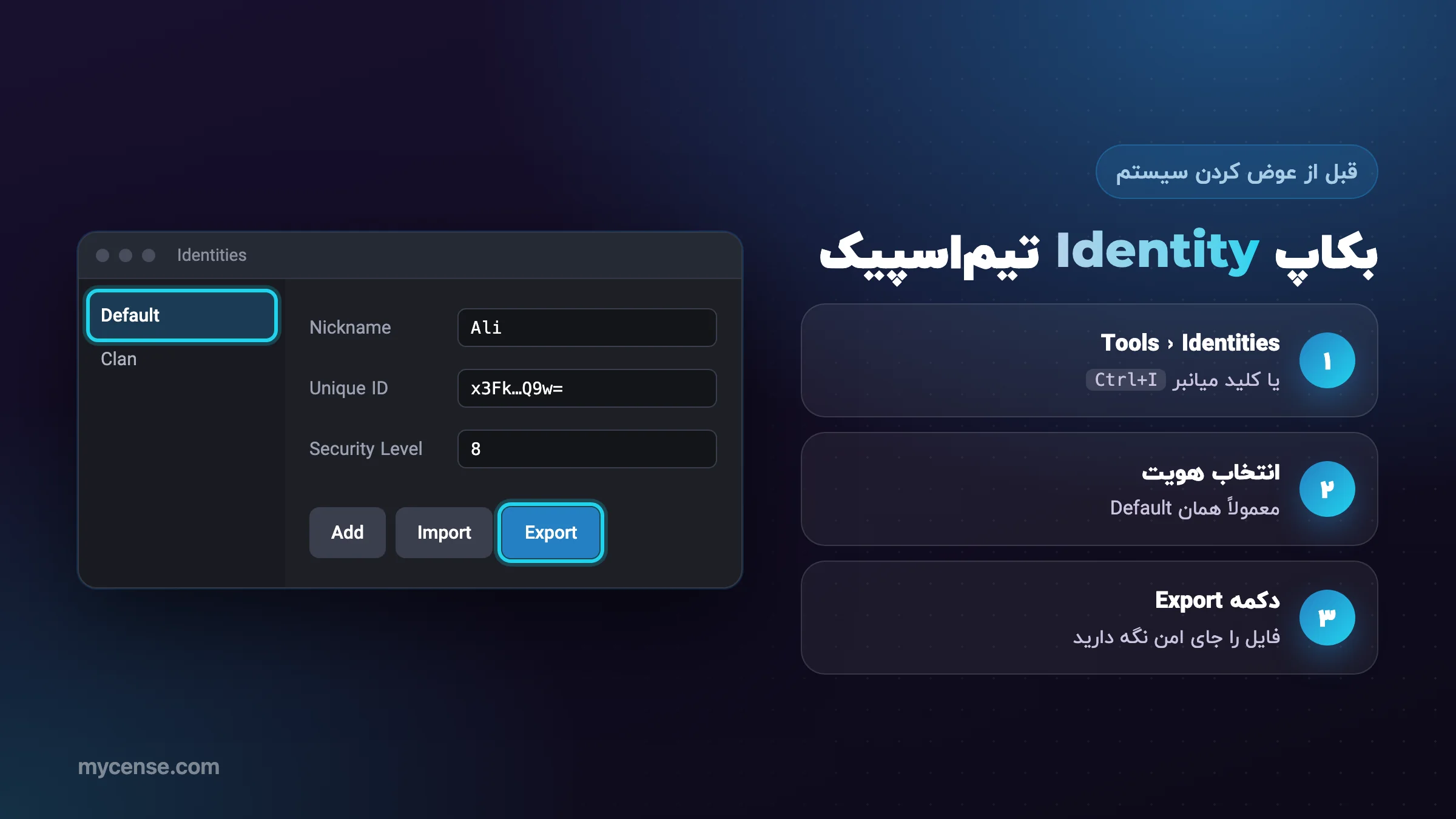
- از منوی Tools گزینه Identities را باز کنید (میانبر
Ctrl+I). - هویتی را که با آن به سرور میروید انتخاب کنید؛ معمولاً همان Default است.
- دکمه Export را بزنید و فایل را با یک نام مشخص ذخیره کنید.
- فایل را بیرون از کامپیوتر نگه دارید، مثلاً در فلش یا فضای ابری شخصی.
روی سیستم جدید، در همان پنجره Identities دکمه Import را بزنید و فایل را انتخاب کنید تا با همان شناسه قبلی وارد سرور شوید. مرکز پشتیبانی رسمی تیماسپیک هم همین روش Export و Import را برای بکاپ و انتقال هویت پیشنهاد میکند.
اشتباه رایج: فرستادن فایل Identity برای دیگران. هر کس این فایل را داشته باشد، در سرور دقیقاً خود شما حساب میشود و همه دسترسیهایتان را دارد. آن را مثل رمز عبور نگه دارید. برای امن نگه داشتن کل سرور هم نکات امنیت سرور تیماسپیک را بخوانید.
انتقال بوکمارک و Identity به TeamSpeak 6
اگر از TeamSpeak 3 به TeamSpeak 6 میروید، تیماسپیک برای انتقال بوکمارکها و هویتها از همگامسازی حساب myTeamSpeak کمک میگیرد: در کلاینت ۳ با حساب myTeamSpeak وارد میشوید، همگامسازی را روشن میکنید و بوکمارکها و هویتهایی را که میخواهید در بخش همگامسازیشده قرار میدهید؛ بعد با ورود به همان حساب در کلاینت ۶، آنها منتقل میشوند. قبل از هر انتقال، یک بکاپ Export هم جداگانه بگیرید تا اگر چیزی درست پیش نرفت، هویت اصلی از دست نرود.
بعد از نصب، چه کار کنم؟
حالا که برنامه نصب است و به سرور وصل شدهاید، چند قدم بعدی سرور را واقعاً قابل استفاده میکند:
- اگر هنوز سرور ندارید، سرور تیم اسپیک اختصاصی را با تحویل خودکار و آدرس اختصاصی بگیرید.
- با آموزش ساخت چنل و سابچنل در تیماسپیک لابی، چنل تیمها و AFK را بچینید.
- برای زنده کردن سرور، بات موزیک، رنک سیستم و بنر داینامیک را در محصولات تیم اسپیک مای سنس ببینید.
- اگر هنوز بین تیماسپیک و دیسکورد مردد هستید، مقایسه تیماسپیک و دیسکورد را بخوانید.
سوالات متداول
کلاینت تیماسپیک پولی است؟
نسخه کامپیوتر تیماسپیک برای کاربر عادی رایگان است و از سایت رسمی دانلود میشود. شرایط اپ موبایل را در خود Google Play یا App Store ببینید. هزینه سرور با صاحب سرور است، نه با کسانی که به آن وصل میشوند.
با TeamSpeak 6 میتوانم به سرور تیماسپیک ۳ وصل شوم؟
بله. کلاینت ۶ به سرورهای ۳ وصل میشود و سرورهای مای سنس را هم با هر دو کلاینت ۳ و ۶ امتحان کردهایم. فقط اگر نسخه سروری خیلی قدیمی باشد ممکن است وصل نشود؛ در آن صورت با کلاینت TeamSpeak 3 وارد شوید.
چرا روی گوشی نسخه ۶ پیدا نمیکنم؟
در زمان نوشتن این مطلب، اپ موبایل منتشرشده در Google Play و App Store همان TeamSpeak 3 است. با همین اپ به سرور وصل شوید؛ کاراییاش برای حرف زدن کاملاً کافی است.
پورت سرور تیماسپیک را کجا بنویسم؟
در همان کادر آدرس، بعد از آدرس یک دونقطه بگذارید و شماره پورت را بنویسید. اگر سرور روی پورت پیشفرض ۹۹۸۷ است، نوشتن پورت لازم نیست.
ویندوز را عوض کردم و دیگر ادمین نیستم؛ چه کنم؟
اگر از Identity قبلی بکاپ دارید، آن را با Import برگردانید. اگر بکاپ ندارید، صاحب سرور باید یک کلید ادمین تازه بسازد تا با Identity جدید دوباره دسترسی بگیرید.
آیا یک Identity را روی چند دستگاه میشود استفاده کرد؟
بله. با Export از یک دستگاه و Import در دستگاه دیگر، روی هر دو با همان شناسه وارد سرور میشوید و دسترسیهایتان یکی است.








دیدگاهها