


 علیرضا
بهترین سرور دنیا هم اگر صدای شما در آن خشدار، ضعیف یا پر از صدای کیبورد باشد، تجربه خوبی نمیسازد. خبر خوب این است که بیشتر مشکلات صدا با چند دقیقه تنظیم میکروفون تیم اسپیک حل میشود. در این آموزش یاد میگیرید بین Push-to-Talk و Voice Activation کدام را انتخاب کنید، حساسیت میکروفون را درست بگذارید، نویز و اکو را حذف کنید، Automatic voice gain control (کنترل خودکار بلندی صدا یا AGC) چه کار میکند، دستگاه ورودی و خروجی را درست انتخاب کنید، صدای ضعیف یا قطع و وصل را عیبیابی کنید و با Whisper فقط با چند نفر خاص حرف بزنید.
این آموزش بر اساس کلاینت تیم اسپیک ۳ نوشته شده که هنوز بیشترین کاربر را دارد. در کلاینت جدید یعنی تیم اسپیک ۶ هم همین گزینهها وجود دارد، فقط جایشان کمی فرق میکند؛ هر جا تفاوت مهمی بود، جدا گفتهایم. اگر هنوز کلاینت را نصب نکردهاید، اول آموزش نصب تیم اسپیک را ببینید.
تنظیمات صدا در تیم اسپیک کجاست؟
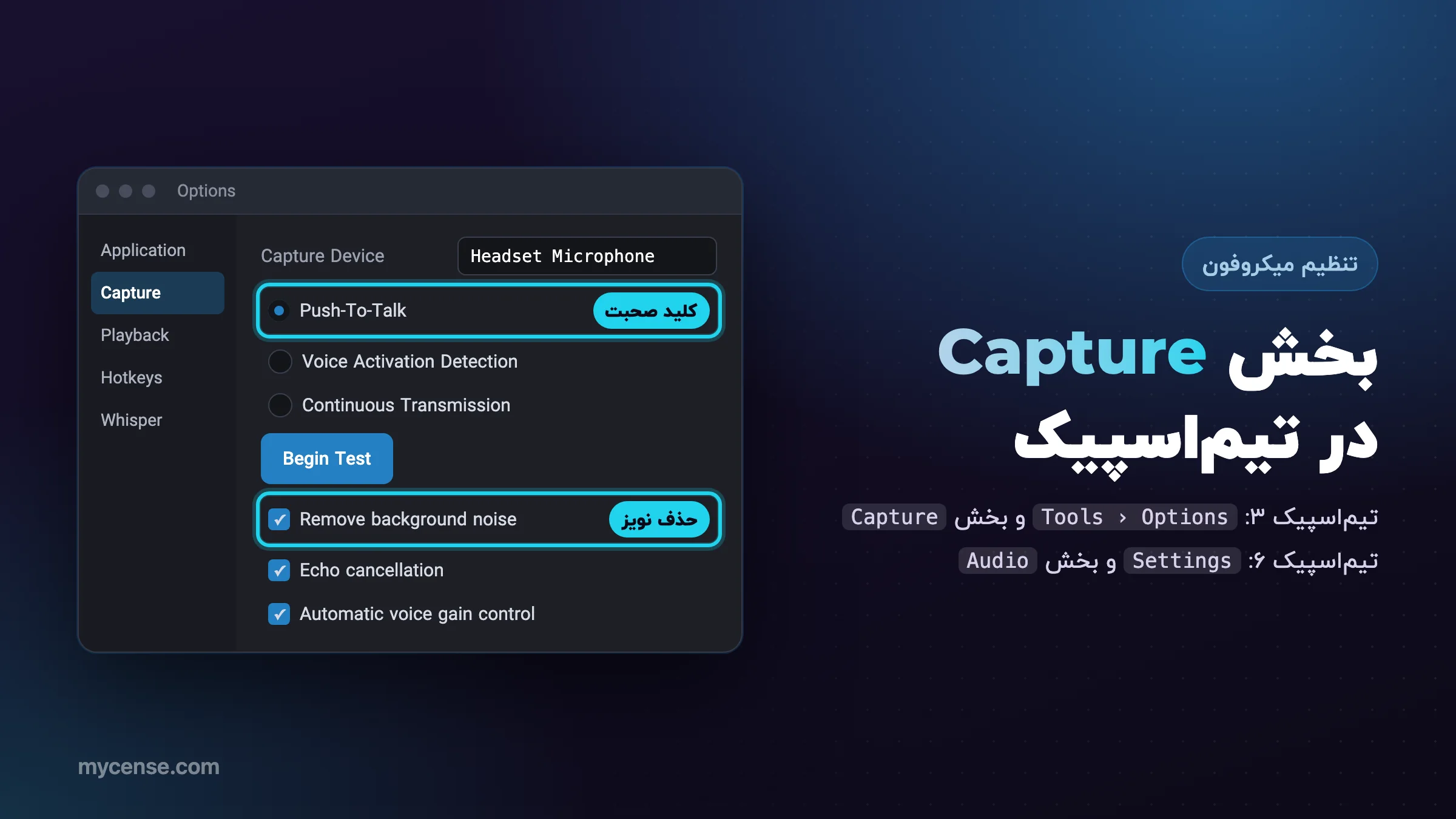
در تیم اسپیک ۳ همه تنظیمات صدا در یک پنجره جمع شده است: از منوی بالای برنامه Tools و بعد Options را بزنید (در بعضی نسخهها این گزینه زیر منوی Settings است). در ستون کناری این پنجره دو بخش برای ما مهم است:
- Capture: هر چیزی که به میکروفون شما مربوط است؛ دستگاه ورودی، روش صحبت (Push-to-Talk یا Voice Activation)، حساسیت، حذف نویز و اکو.
- Playback: هر چیزی که به شنیدن مربوط است؛ هدفون یا اسپیکر، بلندی صدای دیگران و پخش صدای آزمایشی.
در تیم اسپیک ۶ این تنظیمات در بخش Settings و قسمت Audio قرار دارند و کلیدهای میانبر در قسمت Hotkeys تنظیم میشوند. اسم بعضی گزینهها در نسخه ۶ کمی فرق دارد، اما منطق همه آنها همان است که در ادامه میگوییم.
انتخاب دستگاه ورودی و خروجی
اولین قدم این است که مطمئن شوید تیم اسپیک دقیقاً از همان میکروفون و هدفونی استفاده میکند که شما فکر میکنید. خیلی وقتها مشکل «صدام نمیره» فقط این است که برنامه بهجای هدست، میکروفون وبکم یا لپتاپ را برداشته است.
- در Options › Capture از فهرست Capture Device میکروفون اصلیتان را انتخاب کنید، نه گزینه Default. با انتخاب مستقیم، اگر ویندوز دستگاه پیشفرض را عوض کند، تیم اسپیک دستگاه شما را گم نمیکند.
- در Options › Playback از فهرست Playback Device هدفون یا اسپیکر را انتخاب کنید.
- در همان صفحه Playback با دکمه پخش صدای آزمایشی مطمئن شوید صدا از جای درست پخش میشود.
- Apply و بعد OK را بزنید.
نکته: اگر هدست USB یا بیسیم دارید، آن را قبل از باز کردن تیم اسپیک وصل کنید. دستگاهی که بعد از باز شدن برنامه وصل شود، گاهی در فهرست نمیآید تا برنامه را یک بار ببندید و باز کنید.
Push-to-Talk یا Voice Activation؛ کدام بهتر است؟
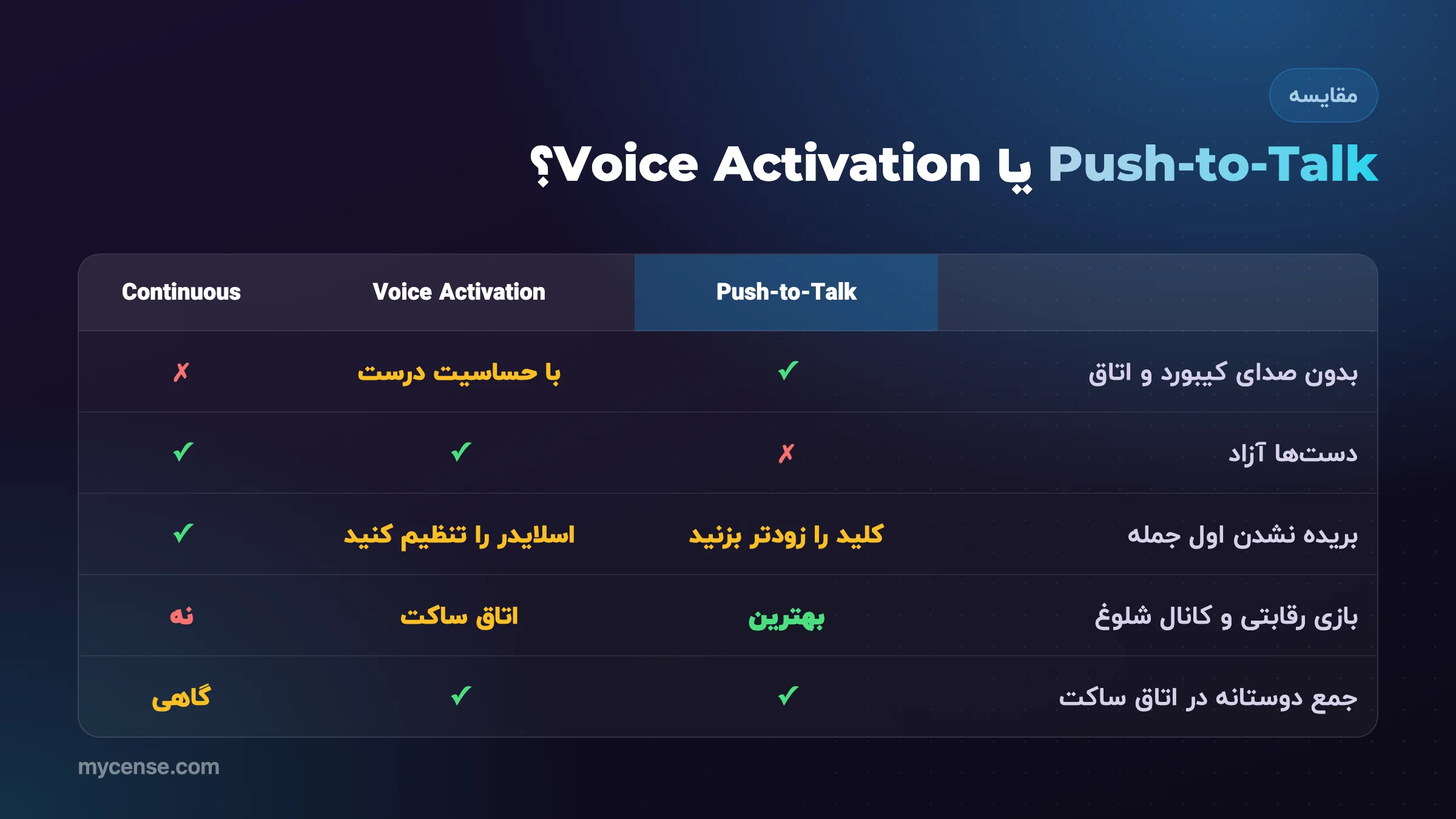
تیم اسپیک سه روش برای فرستادن صدا دارد که در بالای صفحه Capture انتخاب میشوند:
- Push-To-Talk: فقط وقتی یک کلید را نگه داشتهاید صدای شما میرود. هیچ صدای ناخواستهای از اتاق شما پخش نمیشود.
- Voice Activation Detection: هر وقت صدای شما از یک حد مشخص بلندتر شد، میکروفون خودکار باز میشود. دستتان آزاد است، اما تنظیم حساسیت مهم است.
- Continuous Transmission: میکروفون همیشه باز است. برای بازی و جمعهای شلوغ تقریباً هیچوقت انتخاب خوبی نیست.
| ویژگی | Push-to-Talk | Voice Activation | Continuous |
|---|---|---|---|
| صدای ناخواسته (کیبورد، فن، خانه) | تقریباً هیچ | اگر حساسیت درست نباشد، زیاد | همه چیز شنیده میشود |
| راحتی هنگام بازی | یک انگشت درگیر کلید است | دستها آزاد | دستها آزاد |
| بریده شدن اول جمله | اگر دیر کلید را بزنید | اگر حساسیت زیاد باشد | ندارد |
| مناسب برای | بازی رقابتی، کلنهای شلوغ | اتاق ساکت، جمع دوستانه | جلسه دونفره در اتاق ساکت |
پیشنهاد ما: در بازیهای رقابتی و کانالهایی با بیش از چهار پنج نفر، Push-to-Talk بزنید. اگر اتاقتان ساکت است و میکروفون خوبی دارید، Voice Activation با حساسیت درست کاملاً قابل قبول است.
تنظیم کلید Push-to-Talk
- در صفحه Capture گزینه Push-To-Talk را انتخاب کنید.
- روی کادر کلید (Hotkey) کلیک کنید و کلیدی را که میخواهید بزنید؛ یک کلید کناری ماوس یا کلیدی که در بازی کاری ندارد بهترین انتخاب است.
- اگر اول جملههایتان بریده میشود، کمی زودتر از شروع حرف زدن کلید را بزنید و کمی بعد از تمام شدن جمله رها کنید.
اشتباه رایج: انتخاب کلیدی که بازی هم از آن استفاده میکند. اگر بازی را با دسترسی مدیر (Run as administrator) اجرا میکنید و کلید تیم اسپیک داخل بازی کار نمیکند، تیم اسپیک را هم با همان سطح دسترسی اجرا کنید. در مک هم باید در تنظیمات حریم خصوصی سیستم، بخش Input Monitoring، به تیم اسپیک اجازه بدهید تا کلیدها وقتی پنجره برنامه جلو نیست هم کار کنند.
تنظیم حساسیت Voice Activation و تست صدا
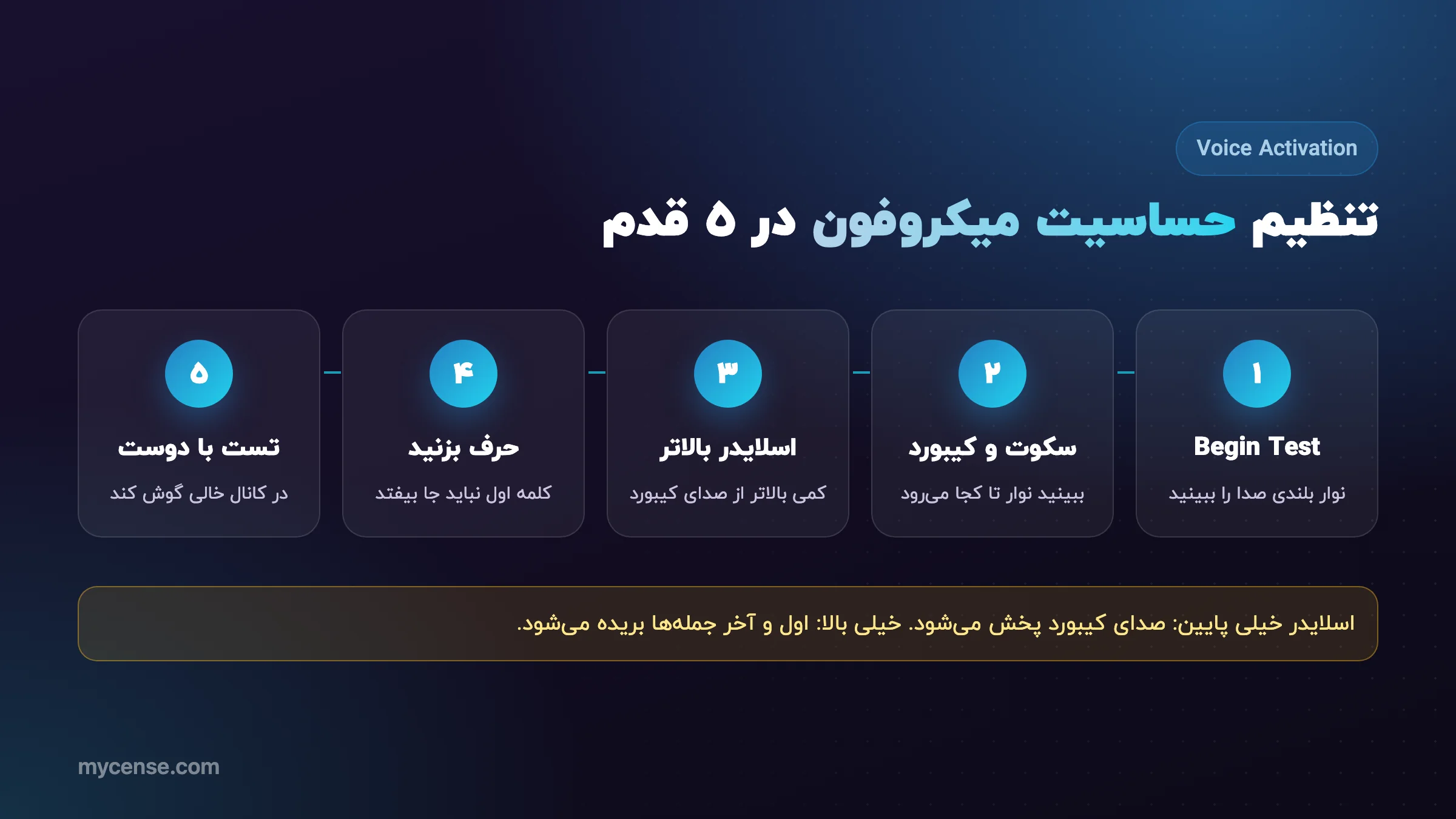
اگر Voice Activation را انتخاب کردهاید، مهمترین تنظیم شما یک اسلایدر است: حدی که از آن بلندتر، میکروفون باز میشود. اگر این حد خیلی پایین باشد، صدای کیبورد و نفس شما هم پخش میشود؛ اگر خیلی بالا باشد، اول و آخر جملهها بریده میشود.
- در صفحه Capture دکمه Begin Test را بزنید. حالا یک نوار رنگی بلندی صدای میکروفون را نشان میدهد.
- ساکت بنشینید و چند ثانیه کیبورد و ماوس را مثل حین بازی استفاده کنید. ببینید نوار تا کجا بالا میرود.
- اسلایدر را کمی بالاتر از همین حد ببرید، طوری که صدای کیبورد میکروفون را باز نکند.
- حالا با صدای معمولی حرف بزنید. باید از اولین کلمه میکروفون باز شود. اگر کلمه اول جا میافتد، اسلایدر را کمی پایین بیاورید.
- تست را تمام کنید و تنظیمات را ذخیره کنید.
برای تست نهایی، بهترین راه این است که در سرور خودتان یک کانال خالی بسازید و از یک دوست بخواهید به شما گوش بدهد؛ چیزی که دیگران میشنوند مهمتر از چیزی است که روی نوار میبینید. روش ساخت کانال را در آموزش ساخت چنل در تیم اسپیک گفتهایم.
حذف نویز، اکو و کنترل خودکار بلندی صدا (AGC)
در پایین صفحه Capture (در بخش تنظیمات پیشرفته؛ اسم دقیق گزینهها در نسخههای مختلف کمی فرق دارد) چند گزینه پردازش صدا هست که اگر درست روشن شوند، کیفیت صدای شما را خیلی بهتر میکنند:
| گزینه | چه کار میکند | پیشنهاد |
|---|---|---|
| Remove background noise | صداهای ثابت پسزمینه مثل فن، کولر و هوم برق را کم میکند | روشن، مگر میکروفون خودتان حذف نویز سختافزاری دارد |
| Echo cancellation | صدای دیگران را که از اسپیکر شما دوباره وارد میکروفون میشود حذف میکند | اگر بهجای هدفون اسپیکر دارید، حتماً روشن |
| Automatic voice gain control (کنترل خودکار بلندی صدا) | صدای آرام را بلندتر و صدای بلند را آرامتر میکند تا یکنواخت شود | برای بیشتر کاربران روشن؛ اگر صدایتان بالا و پایین میرود، خاموش امتحان کنید |
| Echo reduction (کم کردن صدای دیگران هنگام صحبت) | وقتی شما حرف میزنید، صدای بقیه را در گوش شما به اندازه چند دسیبل کم میکند | اگر وسط حرف زدن صدای بقیه خیلی آرام میشود، مقدارش را کم یا خاموشش کنید |
اکو از کجا میآید؟
اگر دوستانتان میگویند صدای خودشان را با کمی تأخیر میشنوند، مشکل از سمت شماست، نه آنها: صدای اسپیکر شما وارد میکروفون میشود و دوباره برای آنها میرود. سادهترین راه حل استفاده از هدفون است. اگر نمیشود، Echo cancellation را روشن کنید و صدای اسپیکر را کمتر کنید. در تیم اسپیک ۶ گزینه کم کردن صدای دیگران هنگام صحبت با نام Echo Reduction / Ducking در بخش Audio آمده است و اگر صدای بقیه وقتی حرف میزنید خیلی کم میشود، باید همینجا تغییرش بدهید.
نویز را چند جا حذف نکنید
اگر نرمافزار هدست، درایور کارت صدا یا برنامهای مثل NVIDIA Broadcast هم حذف نویز دارد، روشن بودن همه با هم باعث میشود صدای شما رباتی یا آبرفته شود. حذف نویز را فقط در یک جا روشن نگه دارید.
صدای ضعیف، خشدار یا قطع و وصل؛ عیبیابی
قبل از هر کاری مشخص کنید مشکل از کجاست: فقط شما خراب میشنوید، فقط دیگران صدای شما را خراب میشنوند، یا همه برای همه؟ فهرست زیر رایجترین حالتها را نشان میدهد:
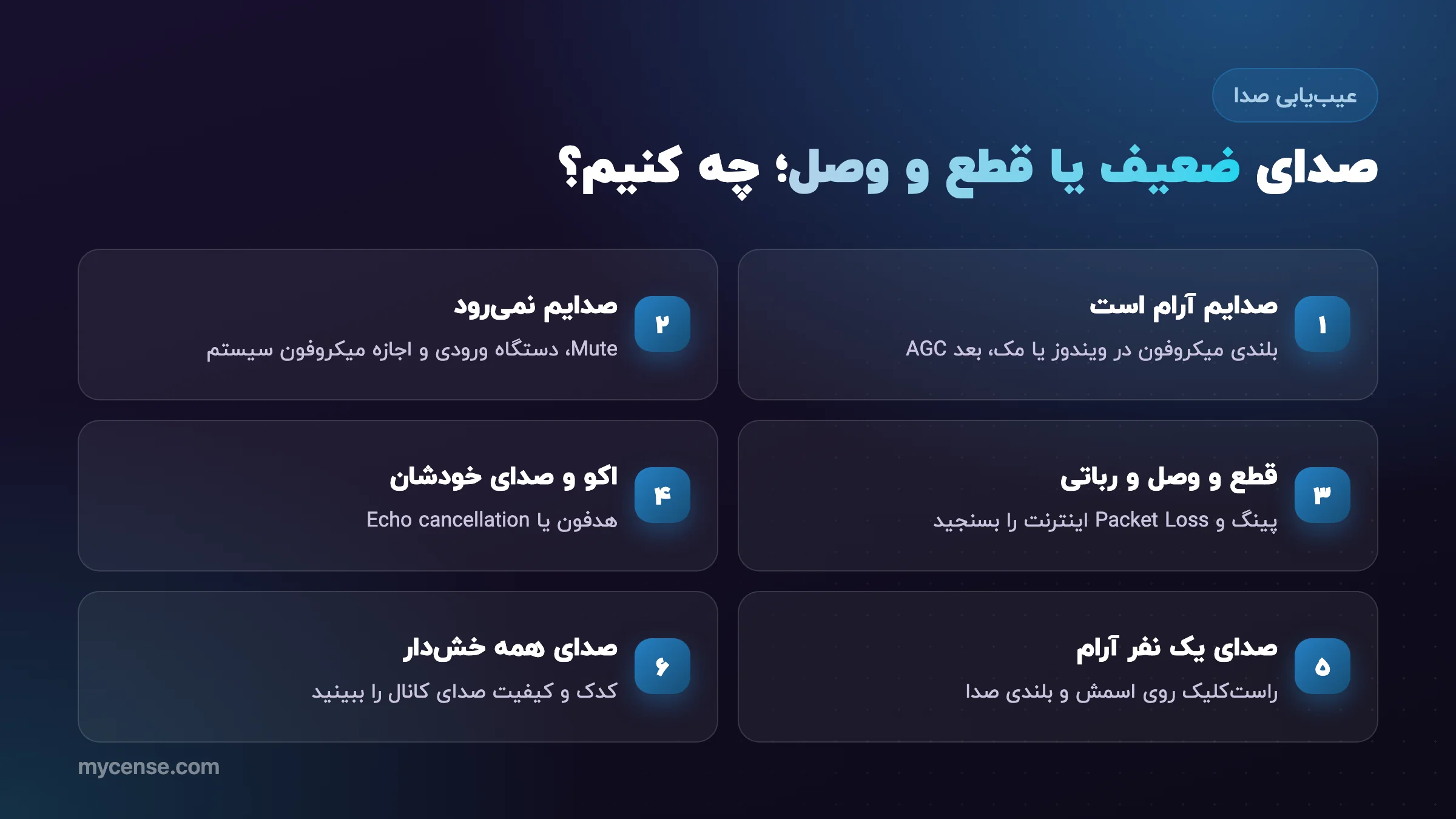
- صدای من خیلی آرام است: بلندی میکروفون در خود ویندوز یا مک بیشتر تعیین میشود تا در تیم اسپیک. در تنظیمات صدای سیستم، بلندی میکروفون را بالا ببرید و Automatic voice gain control را روشن کنید. اگر میکروفون گزینه Boost دارد، کم و با احتیاط زیادش کنید چون نویز را هم بالا میبرد.
- صدای یک نفر خاص آرام است: روی اسم او راستکلیک کنید و بلندی صدای همان یک نفر را برای خودتان زیاد کنید. این تغییر فقط روی کلاینت شماست.
- اصلاً صدایم نمیرود: ببینید آیکون میکروفون در نوار بالا قطع (Mute) نیست، دستگاه ورودی درست انتخاب شده و در ویندوز بخش Privacy › Microphone اجازه دسترسی برنامههای دسکتاپ به میکروفون روشن است. اگر در کانال اجازه صحبت ندارید (Talk Power)، کنار اسم شما علامت مخصوص میآید؛ این را باید ادمین سرور درست کند.
- صدایم قطع و وصل یا رباتی میشود: بیشتر وقتها مشکل از اینترنت است، نه میکروفون. پینگ و Packet Loss را در اطلاعات اتصال سرور ببینید و آموزش رفع پینگ و لگ تیم اسپیک را بخوانید. دانلودها و آپلودهای سنگین همزمان را قطع کنید.
- صدای همه خشدار است: کیفیت کدک کانال را بررسی کنید. ادمین میتواند در ویرایش کانال، کدک و کیفیت صدای آن کانال را تعیین کند.
- بعد از آپدیت ویندوز صدا خراب شد: دستگاه ورودی و خروجی را دوباره در Options انتخاب کنید؛ گاهی ویندوز نام دستگاه را عوض میکند.
اگر ادمین سرور هستید، Talk Power و کیفیت کدک از تنظیمات دسترسیها میآید؛ برای جزئیاتش آموزش دسترسیها در تیم اسپیک را ببینید. کیفیت سرور هم مهم است: اگر قطع و وصل فقط روی یک سرور است و اینترنت شما مشکلی ندارد، شاید ایراد از خود سرور باشد؛ یک سرور تیم اسپیک پایدار با کیفیت صدای بالا این بخش از مشکل را حل میکند.
Whisper؛ حرف زدن با چند نفر خاص
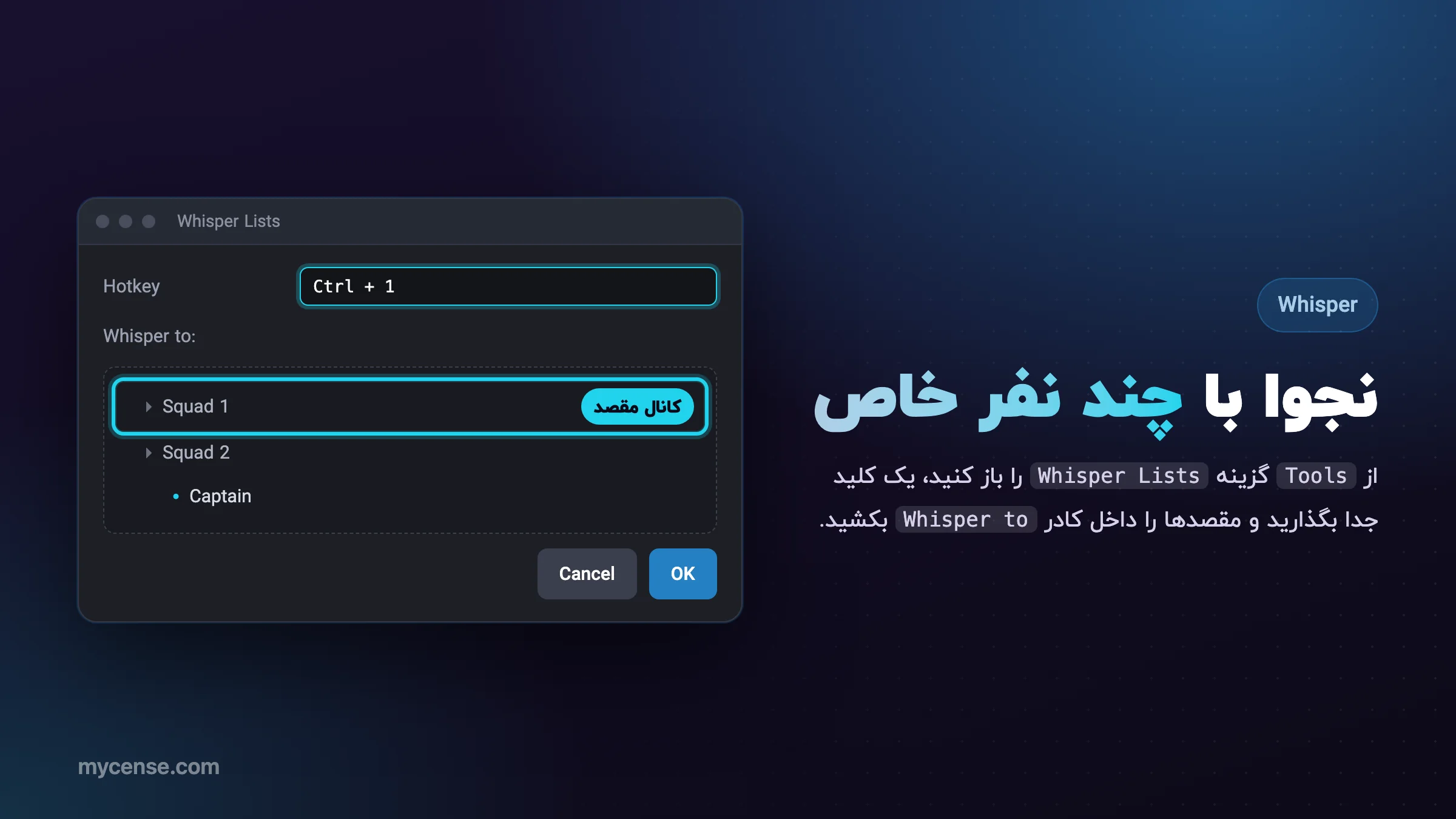
Whisper یا نجوا یعنی بدون اینکه از کانال فعلی بیرون بروید، صدایتان فقط به یک کانال، یک گروه یا چند نفر خاص برسد. مثلاً لیدر کلن وسط بازی با کاپیتان تیمهای دیگر هماهنگ میکند، بدون اینکه کانال خودش شلوغ شود.
- در تیم اسپیک ۳ از منوی Tools گزینه Whisper Lists را باز کنید.
- یک لیست تازه بسازید و برایش یک کلید جدا انتخاب کنید (مثلاً Ctrl همراه یک عدد).
- کانالها یا افراد مقصد را از درخت سرور بکشید و داخل کادر Whisper to بیندازید.
- ذخیره کنید. از این به بعد تا وقتی آن کلید را نگه داشتهاید، صدای شما فقط به همان مقصدها میرسد.
Whisper هم مثل Push-to-Talk فقط تا وقتی کلید پایین است کار میکند. اگر پیغام نبودن مقصد (No whisper target) گرفتید، یعنی لیست خالی است یا پروفایل کلیدها اشتباه انتخاب شده. اگر مقصدها صدای شما را نمیشنوند، احتمالاً روی سرور اجازه Whisper ندارید و ادمین باید آن را در دسترسیها بدهد. در تیم اسپیک ۶ کلیدهای میانبر، از جمله کلید نجوا، در بخش Hotkeys تنظیمات تعریف میشوند؛ اسم گزینهها ممکن است کمی با نسخه ۳ فرق داشته باشد.
چکلیست تنظیم صدای حرفهای
- دستگاه ورودی و خروجی مستقیم انتخاب شده، نه Default.
- در بازی رقابتی Push-to-Talk با کلیدی که بازی از آن استفاده نمیکند.
- اگر Voice Activation دارید، حساسیت با Begin Test و صدای کیبورد تنظیم شده.
- Remove background noise روشن و حذف نویز فقط در یک جا.
- با اسپیکر، Echo cancellation روشن؛ بهتر از آن، هدفون.
- بلندی میکروفون در تنظیمات سیستم مناسب است و Automatic voice gain control روشن.
- یک بار با یک دوست در کانال خالی تست کردهاید.
اگر میخواهید علاوه بر صدای خوب، کانال موزیک هم داشته باشید، بات موزیک تیم اسپیک آهنگ و پلیلیست را مستقیم در کانال پخش میکند و بلندی صدایش جدا تنظیم میشود؛ راهنمای بات موزیک را هم ببینید. دانلود کلاینت رسمی را هم همیشه از صفحه دانلود سایت رسمی TeamSpeak انجام دهید.
سوالات متداول
تنظیمات میکروفون در تیم اسپیک کجاست؟
در تیم اسپیک ۳ از منوی Tools گزینه Options و بعد بخش Capture. در تیم اسپیک ۶ از Settings و قسمت Audio. تنظیمات شنیدن هم در بخش Playback (نسخه ۳) یا همان Audio (نسخه ۶) است.
چرا دیگران صدای کیبورد من را میشنوند؟
چون Voice Activation با حساسیت پایین روشن است. با Begin Test اسلایدر را بالاتر از صدای کیبورد ببرید یا به Push-to-Talk بروید. روشن کردن Remove background noise هم کمک میکند.
صدای من در تیم اسپیک خیلی آرام است، چه کنم؟
اول بلندی میکروفون را در تنظیمات صدای ویندوز یا مک بالا ببرید، بعد Automatic voice gain control را در تیم اسپیک روشن کنید. فاصله میکروفون تا دهان را هم کم کنید.
کلید Push-to-Talk داخل بازی کار نمیکند، چرا؟
بیشتر وقتها بازی با دسترسی مدیر اجرا شده و تیم اسپیک نه. هر دو را با یک سطح دسترسی اجرا کنید و کلیدی بگذارید که بازی از آن استفاده نمیکند. در مک اجازه Input Monitoring لازم است.
دوستانم صدای خودشان را از من میشنوند، مشکل چیست؟
صدای اسپیکر شما به میکروفون برمیگردد. از هدفون استفاده کنید یا Echo cancellation را روشن کنید و صدای اسپیکر را کم کنید.
Whisper در تیم اسپیک چیست و چطور کار میکند؟
Whisper یعنی فرستادن صدا فقط به یک کانال یا چند نفر خاص بدون عوض کردن کانال. از Tools › Whisper Lists یک لیست با کلید جدا بسازید و مقصدها را داخلش بکشید؛ تا وقتی کلید را نگه دارید صدا فقط به آنها میرسد.
صدایم قطع و وصل میشود؛ میکروفون خراب است؟
معمولاً نه. قطع و وصل و صدای رباتی بیشتر از Packet Loss و اینترنت ناپایدار است. پینگ را بررسی کنید، دانلودهای همزمان را قطع کنید و اگر مشکل فقط روی یک سرور است، کیفیت آن سرور را بسنجید.









دیدگاهها