


 علیرضا
سرور تیم اسپیک بدون چنلهای مرتب، مثل خانهای است که اتاق ندارد: همه در یک جا جمع میشوند، صدای تیمها قاطی میشود و کسی نمیداند کجا برود. ساخت چنل در تیم اسپیک کار سختی نیست، ولی اگر از اول درست انجام شود، سرور همیشه مرتب و حرفهای میماند. در این آموزش قدم به قدم یاد میگیرید چطور چنل و سابچنل بسازید، فرق چنل دائمی و موقت چیست، چطور رمز بگذارید، ظرفیت چنل را محدود کنید، کیفیت صدا را درست تنظیم کنید و در آخر، یک چیدمان آماده برای سرور گیمینگ میبینید که میتوانید همین امروز پیاده کنید.
اگر هنوز سرور ندارید، اول راهنمای انتخاب سرور تیم اسپیک و تعداد اسلات را بخوانید. اگر هم کلاینت را نصب نکردهاید، آموزش نصب تیم اسپیک در چند دقیقه کار را راه میاندازد.
چنل و سابچنل در تیم اسپیک چیست؟
در تیم اسپیک هر «چنل» (Channel) یک اتاق صوتی جداست. کسانی که در یک چنل هستند صدای هم را میشنوند و صدای چنلهای دیگر را نه. «سابچنل» (Sub-Channel) هم چنلی است که زیر یک چنل دیگر ساخته میشود؛ مثلاً زیر چنل اصلی «Gaming» میتوانید سابچنلهای «Squad 1» و «Squad 2» بسازید تا هر تیم اتاق خودش را داشته باشد.
سابچنل از نظر صدا با چنل بالایی خود یکی نیست؛ یعنی کسی که در Squad 1 است صدای Gaming را نمیشنود. فایده سابچنل بیشتر نظم است: چنلهای همخانواده زیر یک عنوان جمع میشوند و فهرست سرور شلوغ به نظر نمیرسد. در ضمن بعضی تنظیمها مثل سقف نفرات کل خانواده (Max Family Clients) روی چنل اصلی و همه سابچنلهایش با هم اعمال میشود.
نکته: برای ساختن چنل باید دسترسی کافی داشته باشید. اگر تازه سرور گرفتهاید، اول با کلید ادمین (Privilege Key) ادمین شوید؛ روش کامل را در آموزش کلید ادمین تیم اسپیک ببینید.
ساخت چنل در تیم اسپیک قدم به قدم
این مراحل برای کلاینت تیم اسپیک ۳ نوشته شده است. اسم گزینهها در کلاینت انگلیسی است و ما هم همان را میآوریم تا راحت پیدایش کنید:
- به سرور وصل شوید و مطمئن شوید که در گروه ادمین هستید (کنار اسمتان آیکون گروه ادمین دیده میشود).
- روی اسم سرور یا یک جای خالی فهرست چنلها راستکلیک کنید و گزینه
Create Channelرا بزنید. - اسم چنل را بنویسید. اسم کوتاه و روشن انتخاب کنید؛ مثل Lobby، Gaming یا AFK. اسم هر چنل در یک سطح باید با بقیه فرق داشته باشد.
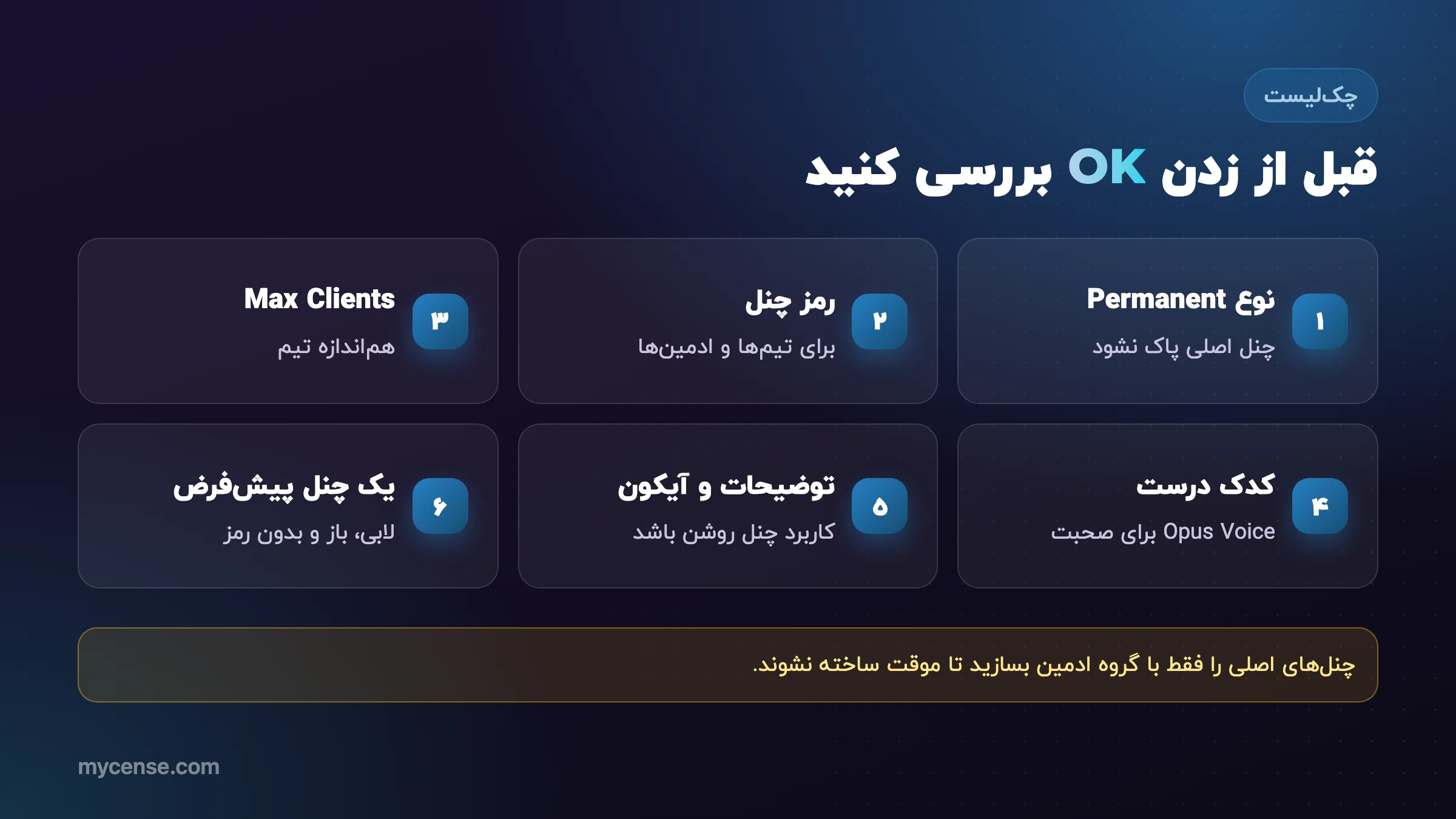
- نوع چنل را انتخاب کنید. برای چنلهایی که همیشه باید سر جایشان باشند
Permanentرا بزنید (در بخش بعد توضیح دادیم). - اگر لازم است رمز، توضیحات و کیفیت صدا را تنظیم کنید و در آخر
OKرا بزنید.
برای ساخت سابچنل، بهجای جای خالی، روی خود چنل اصلی راستکلیک کنید و Create Sub-Channel را بزنید. پنجره همان پنجره قبلی است و سابچنل زیر چنل انتخابشده قرار میگیرد.
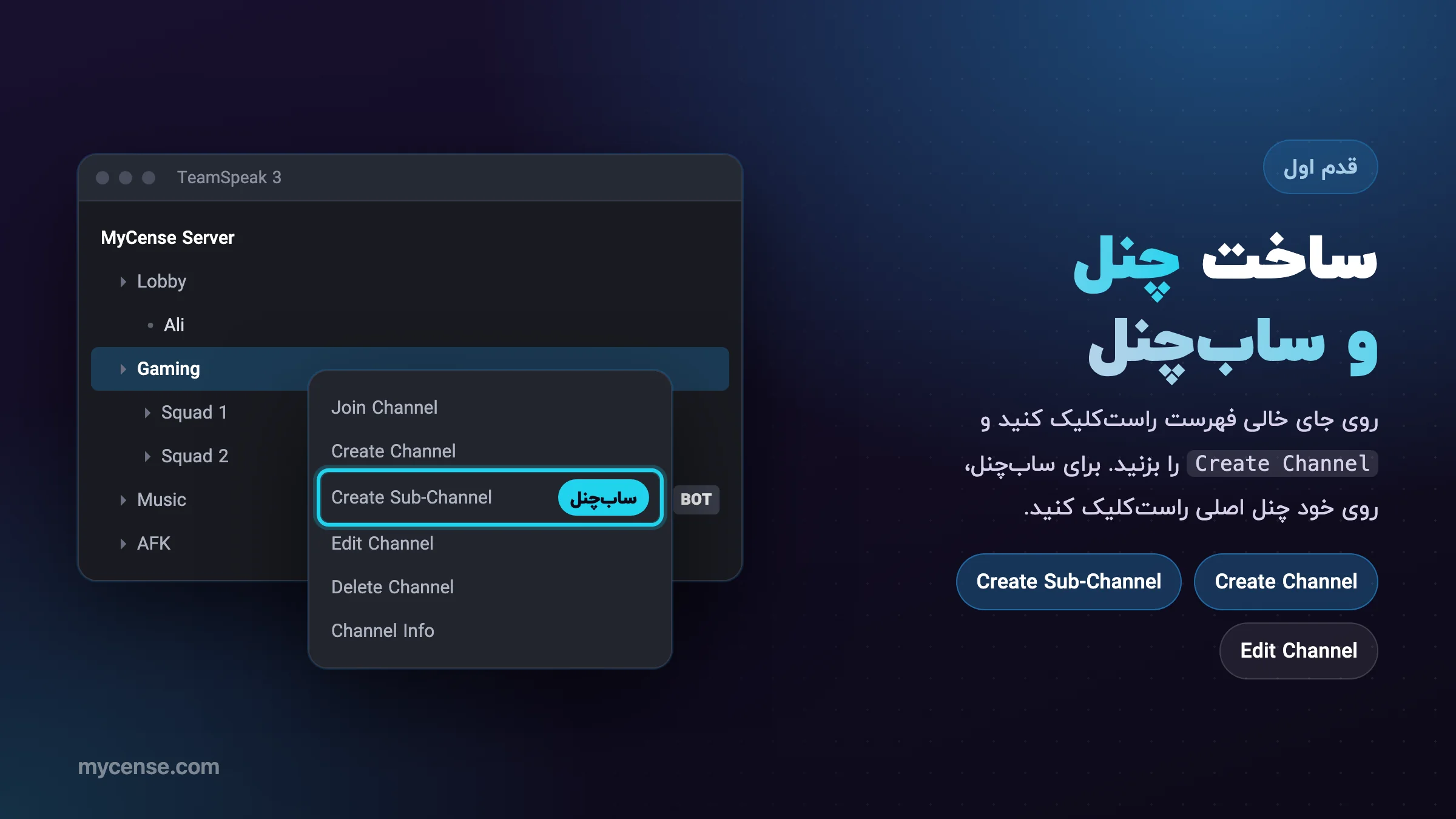
اگر بعداً خواستید چیزی را عوض کنید، روی چنل راستکلیک کنید و Edit Channel را بزنید. حذف چنل هم با Delete Channel انجام میشود؛ دقت کنید با حذف یک چنل، سابچنلهای زیر آن هم پاک میشوند.
در تیم اسپیک ۶ ظاهر برنامه فرق دارد، اما راه کلی همان است: راستکلیک در فهرست چنلها و ساختن چنل یا سابچنل. اسم دقیق گزینهها و جای تبها ممکن است کمی فرق کند، ولی مفهومهایی که در ادامه میگوییم (نوع چنل، رمز، ظرفیت و کیفیت صدا) در هر دو نسخه وجود دارد.
انواع چنل: Permanent، Semi-Permanent و Temporary
مهمترین انتخاب هنگام ساخت چنل، نوع آن است. اشتباه در همین قسمت باعث میشود چنلی که ساعتها رویش وقت گذاشتهاید، بعد از ریاستارت سرور یا رفتن آخرین نفر، پاک شود.
| نوع چنل | بعد از رفتن آخرین نفر | بعد از ریاستارت سرور | مناسب برای |
|---|---|---|---|
| Permanent (دائمی) | میماند | میماند | لابی، چنل تیمها، AFK و همه چنلهای اصلی |
| Semi-Permanent (نیمهدائمی) | میماند | پاک میشود | چنل یک ایونت یا مسابقه چندروزه |
| Temporary (موقت) | پاک میشود | پاک میشود | چنل یکشبه که اعضا خودشان میسازند |
اگر نوع چنل را انتخاب نکنید و دسترسی ساخت چنل دائمی نداشته باشید، چنل موقت ساخته میشود؛ یعنی به محض اینکه آخرین نفر بیرون برود، چنل هم ناپدید میشود. بسیاری از صاحبان سرور عمداً به اعضای عادی فقط اجازه ساخت چنل موقت میدهند تا هر کس برای خودش اتاق بسازد، بدون اینکه سرور پر از چنلهای رهاشده شود.
اشتباه رایج: ساخت همه چنلها با حساب یک عضو عادی. نتیجهاش این است که چنلها موقت ساخته میشوند و فردا خبری از آنها نیست. چنلهای اصلی را فقط با گروه ادمین و نوع Permanent بسازید.
گذاشتن رمز روی چنل
برای اینکه وسط بازی مهمان ناخوانده وارد چنل تیمتان نشود، روی آن رمز بگذارید. در پنجره ساخت یا ویرایش چنل، فیلد Password را پر کنید و ذخیره کنید. از این به بعد کنار اسم چنل علامت قفل دیده میشود و هر کس بخواهد وارد شود، باید رمز را بزند.
- رمز چنل با رمز خود سرور فرق دارد؛ رمز سرور جلوی ورود به کل سرور را میگیرد و رمز چنل فقط جلوی ورود به همان چنل را.
- هر سابچنل رمز جدای خودش را دارد. رمز چنل اصلی خودکار روی سابچنلها نمیآید.
- ادمینهایی که دسترسی رد شدن از رمز را دارند، بدون رمز هم وارد میشوند؛ پس رمز برای کنترل اعضای عادی است.
- برای عوض کردن یا برداشتن رمز، از
Edit Channelفیلد رمز را عوض یا خالی کنید.
اگر میخواهید کنترل دقیقتری داشته باشید (مثلاً فقط گروه «عضو کلن» بتواند وارد شود یا فقط کسانی بتوانند حرف بزنند که قدرت صحبت کافی دارند)، بهجای رمز از دسترسیها استفاده کنید. این کار را در آموزش دسترسیها و گروههای تیم اسپیک کامل توضیح دادهایم.
ترتیب چنلها و چنل پیشفرض
جابهجا کردن چنلها
سادهترین راه مرتب کردن چنلها در کلاینت تیم اسپیک ۳ کشیدن و رها کردن (Drag and Drop) است: چنل را بگیرید و بالا یا پایین ببرید. دقت کنید چنل را بین دو چنل رها کنید؛ اگر روی خود یک چنل دیگر رها شود، ممکن است زیر آن برود و سابچنلش شود.
یک ترفند رایج برای فهرست تمیزتر، چنلهای جداکننده (Spacer) است. اگر اسم چنل را با [spacer] یا [cspacer] شروع کنید، کلاینت تیم اسپیک ۳ آن را بهشکل یک عنوان یا خط جداکننده نشان میدهد؛ مثلاً [cspacer]GAMING وسطچین دیده میشود. چون اسم چنلها باید یکتا باشد، برای جداکنندههای بعدی بعد از کلمه spacer یک عدد بگذارید (مثل [cspacer2]). این چنلها را دائمی بسازید و با رمز یا محدود کردن Max Clients، جلوی ورود به آنها را بگیرید.
چنل پیشفرض (Default Channel)
چنل پیشفرض همان چنلی است که هر کس بدون انتخاب چنل خاص به سرور وصل شود، اول وارد آن میشود. در پنجره ساخت یا ویرایش چنل، تیک Default Channel را بزنید. هر سرور فقط یک چنل پیشفرض دارد و با انتخاب چنل جدید، قبلی خودکار از حالت پیشفرض خارج میشود. چنل پیشفرض باید دائمی باشد و بهتر است رمز نداشته باشد، چون همه تازهواردها از آنجا شروع میکنند.
بهترین انتخاب برای چنل پیشفرض یک «لابی» یا «خوشآمد» است که اول فهرست قرار دارد. اگر سرورتان بنر یا ربات خوشآمدگویی دارد، همین چنل جای خوبی برای معرفی قوانین و راههای ارتباط است.
Max Clients، کدک و کیفیت صدای چنل
محدود کردن تعداد نفرات
در تب Advanced پنجره چنل، بخش Max Clients را میبینید. بهطور پیشفرض روی Unlimited است؛ اگر عدد بگذارید، وقتی چنل پر شد کسی نمیتواند وارد شود. این تنظیم برای چنل تیمهای پنجنفره یا دونفره بسیار کاربردی است. کنارش Max Family Clients هم هست که سقف نفرات چنل را همراه با همه سابچنلهایش تعیین میکند.
کدک و کیفیت صدا
در تب Sound سه چیز را تنظیم میکنید: پیشتنظیم (Preset)، کدک (Codec) و کیفیت (Quality). امروز دو کدک اصلی که استفاده میشود از خانواده Opus هستند:
| تنظیم | کاربرد | پیشنهاد |
|---|---|---|
| Opus Voice | صحبت و هماهنگی تیمی | برای همه چنلهای گفتگو |
| Opus Music | پخش موسیقی و صدای کاملتر | فقط برای چنل موزیک و بات |
| کیفیت پایینتر | مصرف اینترنت کمتر | وقتی اعضا اینترنت ضعیف دارند |
| کیفیت بالاتر | صدای شفافتر، مصرف بیشتر | چنلهای مهم با اینترنت خوب |
کیفیت بالاتر یعنی صدای شفافتر، ولی مصرف اینترنت هر نفر هم بیشتر میشود. برای چنلهای بازی، Opus Voice با کیفیت متوسط رو به بالا معمولاً بهترین تعادل بین وضوح و پایداری است. اگر اعضا از قطعووصل شدن صدا شکایت دارند، اول کیفیت را یکی دو پله پایین بیاورید؛ اگر مشکل ماند، آموزش رفع پینگ و لگ در تیم اسپیک را ببینید.
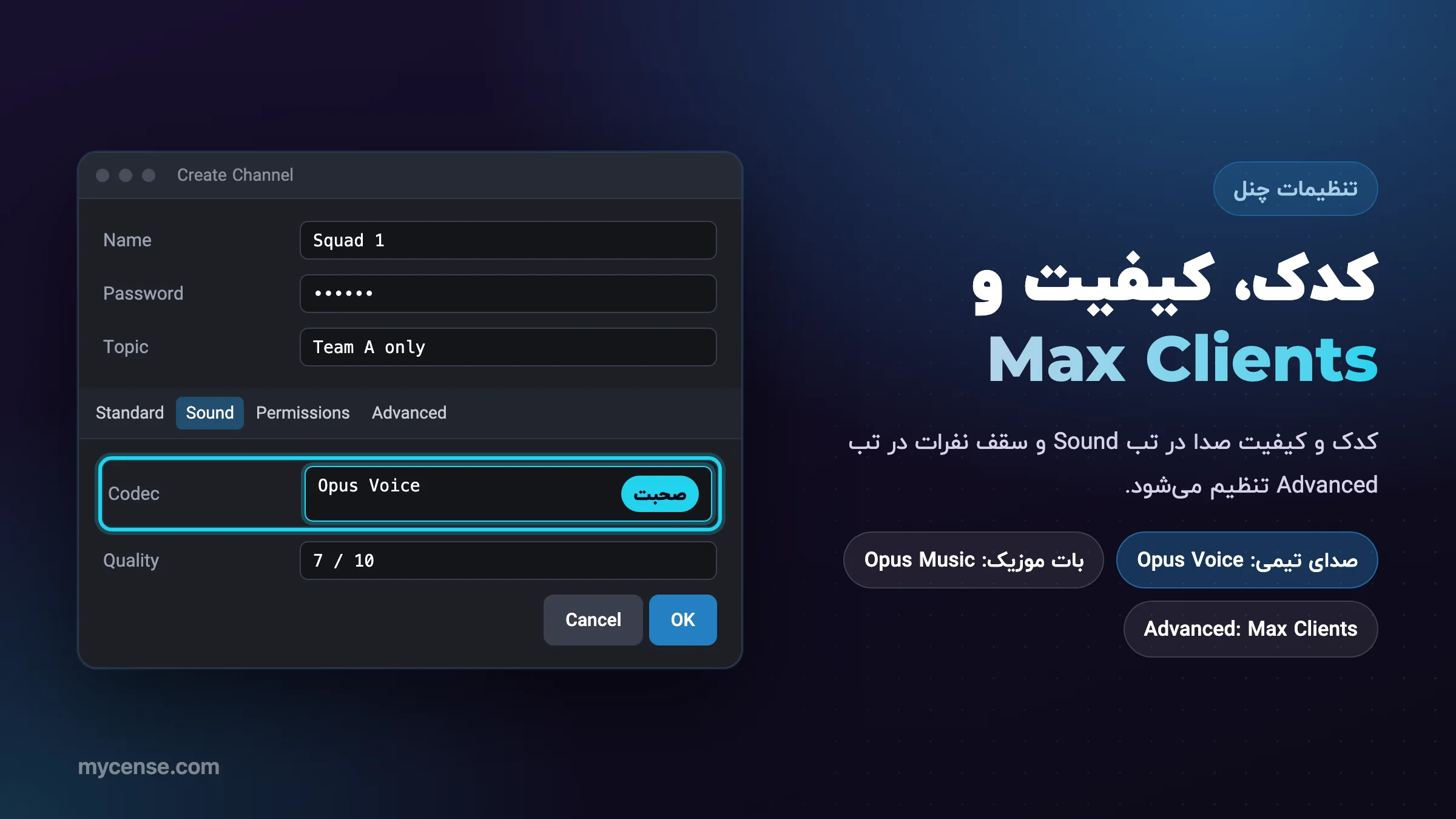
برای چنلی که بات موزیک در آن پخش میکند، کدک را روی Opus Music بگذارید تا آهنگها کاملتر شنیده شوند. اگر بات موزیک ندارید، بات موزیک تیم اسپیک مایسنس پلیلیست و صف پخش را داخل همان چنل اجرا میکند.
توضیحات، تاپیک و آیکون چنل
هر چنل جز اسم چند فیلد دیگر هم دارد که کمک میکند اعضا بدانند هر چنل برای چیست:
- Topic: یک جمله کوتاه که در بخش اطلاعات چنل دیده میشود؛ مثلاً «فقط اعضای تیم A» یا «ساعت تمرین: شبها».
- Description: متن کاملتر که با انتخاب چنل در بخش اطلاعات کلاینت دیده میشود. جای خوبی برای قوانین، لینکها و توضیح ایونتهاست و قالببندی ساده مثل پررنگ و رنگ متن را هم قبول میکند.
- Icon: یک آیکون کوچک کنار اسم چنل. آیکون باید اول روی سرور آپلود شده باشد و برای گذاشتنش دسترسی لازم است. ساخت و آپلود آیکون را در آموزش آیکون و بنر تیم اسپیک توضیح دادهایم.
- Phonetic Name: تلفظ اسم چنل برای اعلانهای صوتی؛ اختیاری است و بیشتر وقتها لازم نیست.
چنلهایی که آیکون مشخص و توضیح روشن دارند، سرور را خیلی حرفهایتر نشان میدهند و سؤالهای تکراری اعضا را کم میکنند.
Channel Commander چیست و چطور کار میکند؟
Channel Commander مخصوص سرورهایی است که چند تیم همزمان در چنلهای جدا بازی میکنند؛ مثل کلنهایی که در بازیهای بزرگ چند اسکواد دارند. فرمانده هر تیم این حالت را روشن میکند و بعد فرماندهها میتوانند بدون ترک چنل خودشان، با «نجوا» (Whisper) با هم یا با فرمانده کل صحبت کنند، در حالی که اعضای عادی فقط صدای تیم خودشان را میشنوند.
- دسترسی بگیرید: برای روشن کردن این حالت باید گروه شما دسترسی استفاده از Channel Commander را داشته باشد؛ معمولاً ادمین سرور آن را به گروه فرماندهها یا ادمین چنل میدهد.
- حالت را روشن کنید: در کلاینت تیم اسپیک ۳ از منوی
Selfیا با راستکلیک روی اسم خودتان، گزینهChannel Commanderرا بزنید. آیکون کنار اسمتان تغییر رنگ میدهد تا بقیه بدانند شما فرمانده هستید. - لیست نجوا بسازید: از تنظیمات کلاینت، در بخش Whisper یک لیست نجوا با کلید میانبر بسازید که مقصدش فرماندههای چنل (Channel Commanders) باشد.
- با کلید میانبر صحبت کنید: تا وقتی کلید را نگه داشتهاید، صدایتان فقط به فرماندهها میرسد و بعد از رها کردن، دوباره با تیم خودتان صحبت میکنید.
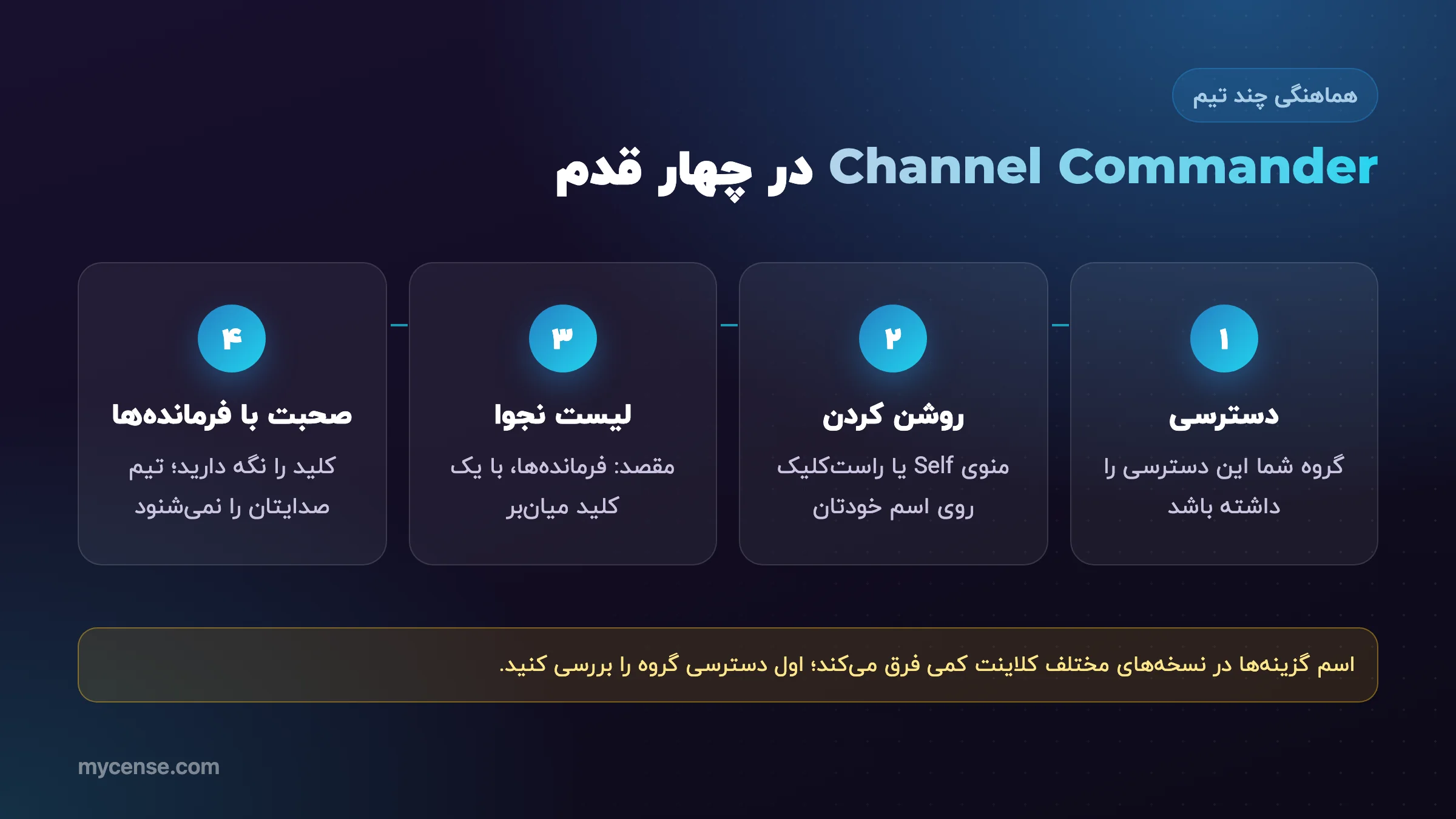
اسم دقیق گزینهها در نسخههای مختلف کلاینت ممکن است کمی فرق کند؛ اگر گزینه را پیدا نکردید، اول مطمئن شوید که گروه شما این دسترسی را دارد.
چیدمان پیشنهادی یک سرور گیمینگ
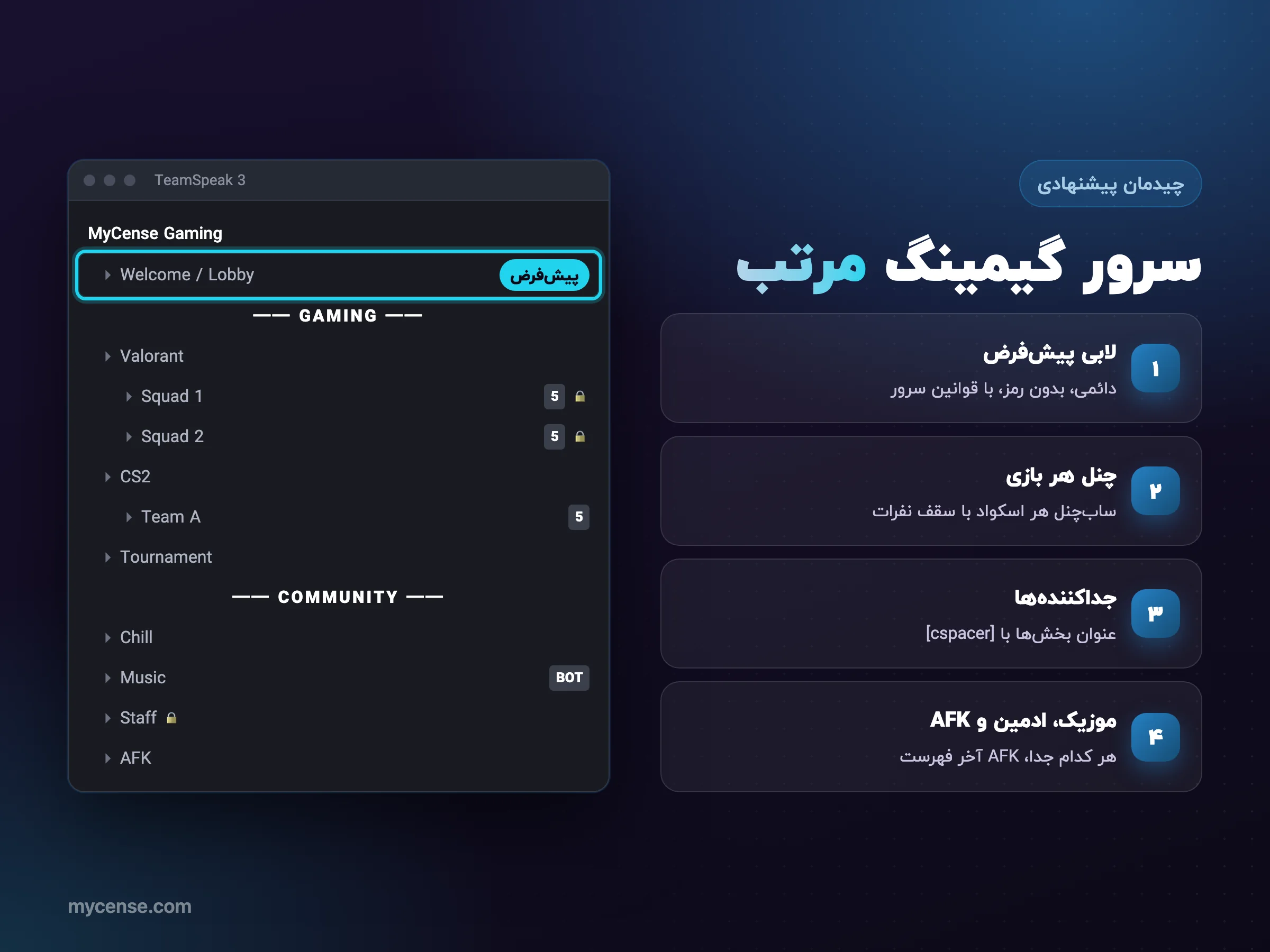
بعد از یاد گرفتن ابزارها، وقت چیدن سرور است. این چیدمان برای یک کلن یا گروه بازی با چند تیم جواب پس داده و میتوانید به اندازه سرور خودتان کم و زیادش کنید:
- Welcome / Lobby: چنل پیشفرض، دائمی، بدون رمز، با توضیحات قوانین سرور.
- جداکننده GAMING: یک
[cspacer]برای عنوان بخش بازی. - چنل هر بازی (مثلاً Valorant، CS2، PUBG) و زیر هر کدام سابچنلهای Squad 1، Squad 2 با Max Clients برابر با اندازه تیم و رمز برای تیمهای ثابت.
- چنل مسابقه یا ایونت: نیمهدائمی یا دائمی، با Max Family Clients برای کنترل تعداد کل شرکتکنندهها.
- جداکننده COMMUNITY: برای بخش گفتگو و سرگرمی.
- Chill / گپ: چنل آزاد برای حرف زدن بعد از بازی.
- Music: با کدک Opus Music و جای همیشگی بات موزیک یا بات یوتیوب.
- Staff / Admin: رمزدار یا محدود به گروه ادمین، برای هماهنگی مدیرها.
- AFK: آخر فهرست، با اجازه صحبت بسته؛ افراد غیرفعال را اینجا منتقل کنید.
برای اینکه این سرور مرتب و زنده بماند، چند ابزار کمک میکند: رنک سیستم اعضای فعال را بر اساس زمان حضور رتبه میدهد و رباتها کارهای تکراری مثل جابهجایی AFKها را انجام میدهند؛ معرفی کامل رباتها در راهنمای باتهای تیم اسپیک آمده است. اگر هم هنوز سروری برای پیاده کردن این چیدمان ندارید، سرور تیم اسپیک ۳ مایسنس با امکان ساخت چنلهای نامحدود، بلافاصله بعد از خرید آماده اتصال است.
یک کار دیگر هم فراموش نشود: وقتی چیدمان کامل شد، از تنظیمات سرور اسنپشات یا بکاپ بگیرید تا اگر روزی چیزی به هم ریخت، در چند دقیقه برگردد. این کار با برنامه YatQA بسیار ساده است. برای امنیت بیشتر سرور هم آموزش امنیت سرور تیم اسپیک را ببینید.
سوالات متداول
چرا چنلی که ساختم بعد از مدتی پاک شد؟
چون نوع آن Temporary یا Semi-Permanent بوده است. چنل موقت با رفتن آخرین نفر و چنل نیمهدائمی با ریاستارت سرور پاک میشود. چنلهای اصلی را با گروه ادمین و نوع Permanent بسازید.
گزینه Create Channel را نمیبینم یا غیرفعال است؛ چه کنم؟
گروه شما دسترسی ساخت چنل ندارد. اگر صاحب سرور هستید، با کلید ادمین (Privilege Key) وارد گروه ادمین شوید؛ اگر عضو هستید، از ادمین سرور بخواهید دسترسی لازم را به گروهتان بدهد.
چند چنل میتوانم در سرورم بسازم؟
تیم اسپیک تعداد چنل را بهشکل عادی محدود نمیکند و سرور تیم اسپیک مایسنس هم امکان ساخت چنلهای نامحدود دارد. با این حال، فهرست کوتاه و مرتب برای اعضا خیلی راحتتر است.
بهترین کیفیت صدا برای چنل بازی چیست؟
برای صحبت، کدک Opus Voice با کیفیت متوسط رو به بالا مناسب است. اگر اعضا اینترنت ضعیف دارند یا صدا قطعووصل میشود، کیفیت را کمی پایین بیاورید. Opus Music را فقط برای چنل موزیک بگذارید.
آیا میشود روی چنل پیشفرض رمز گذاشت؟
توصیه نمیشود، چون همه تازهواردها اول وارد چنل پیشفرض میشوند. چنل پیشفرض را باز بگذارید و برای چنلهای تیمی و ادمین رمز بگذارید.
آموزش ساخت چنل برای تیم اسپیک ۶ هم همین است؟
مفهومها مثل نوع چنل، رمز، ظرفیت و کدک یکی است، اما ظاهر و جای بعضی گزینهها در تیم اسپیک ۶ فرق دارد. سرورهای مایسنس سرور تیم اسپیک ۳ هستند و کلاینت تیم اسپیک ۳ را میتوانید از صفحه دانلود رسمی TeamSpeak بگیرید.
Channel Commander به چه دردی میخورد؟
وقتی چند تیم در چنلهای جدا بازی میکنند، فرماندهها با Channel Commander و لیست نجوا میتوانند بدون ترک چنل خودشان با هم هماهنگ شوند، بیآنکه اعضای عادی حرفشان را بشنوند.










دیدگاهها