


 علیرضا
وسط یک راند حساس، صدای همتیمیتان رباتی میشود، کلمهها نصفه میرسند یا یکباره از سرور بیرون میافتید. این مشکل تقریباً همیشه یکی از سه چیز است: پینگ بالا، از دست رفتن بستهها (Packet Loss) یا نوسان اتصال. در این راهنمای کاهش پینگ تیم اسپیک یاد میگیرید پینگ و Packet Loss را دقیقاً کجای برنامه ببینید، عددها را چطور بخوانید، لوکیشن سرور و کدک صدا چه نقشی دارند، پورت ۹۹۸۷ UDP و فایروال را چطور بررسی کنید و در آخر، با یک روش قدم به قدم بفهمید مشکل از کامپیوتر خودتان است، از اینترنت یا از سرور.
پینگ، Packet Loss و لگ در تیم اسپیک یعنی چه؟
قبل از هر تنظیمی باید بدانید با چه چیزی طرف هستید، چون هر کدام راهحل جدایی دارد:
- پینگ (Ping): زمان رفت و برگشت یک بسته بین کامپیوتر شما و سرور، بر حسب میلیثانیه. پینگ بالا یعنی صدا دیرتر میرسد؛ مثل وقتی که همتیمی میگوید «پشت سرته» ولی دیر شنیده میشود.
- Packet Loss (از دست رفتن بسته): درصدی از بستههای صدا که هیچوقت به مقصد نمیرسند. نتیجهاش صدای بریدهبریده، رباتی یا جاافتادن کلمههاست. برای صدا، Packet Loss از پینگ مزاحمتر است.
- نوسان پینگ (Jitter): وقتی پینگ مدام بالا و پایین میرود، حتی اگر میانگینش خوب باشد، صدا ناپایدار میشود.
- قطع و وصل (Timeout): وقتی برای چند ثانیه هیچ بستهای رد و بدل نشود، کلاینت اتصال را از دست میدهد و دوباره وصل میشود.
تیم اسپیک صدا را با پروتکل UDP میفرستد. UDP برای صدای زنده عالی است چون منتظر ارسال دوباره بستهها نمیماند، اما همین یعنی اگر شبکه بستهای را گم کند، آن تکه صدا برای همیشه از دست رفته است. پس هدف ما دو چیز است: پینگ پایین و پایدار، و Packet Loss نزدیک صفر.
پینگ و Packet Loss را کجا ببینیم؟ (Connection Info)
خبر خوب اینکه برای اندازهگیری لازم نیست برنامه جانبی نصب کنید؛ خود کلاینت تیم اسپیک یک پنجره اطلاعات اتصال دارد:
- به سرور وصل شوید.
- در درخت کانالها، روی اسم خودتان راستکلیک کنید.
- گزینه
Connection Infoرا بزنید. - در پنجره باز شده، مقدار Ping و درصد Packetloss را ببینید. این پنجره زنده بهروز میشود؛ چند دقیقه بازش بگذارید و وسط صحبت کردن نگاهش کنید.
اگر روی اسم یک کاربر دیگر راستکلیک کنید، همین اطلاعات را برای اتصال او هم میبینید. این برای مدیر سرور خیلی کاربردی است: اگر فقط صدای یک نفر قطعووصل است و Packet Loss فقط برای او بالاست، مشکل از اینترنت همان شخص است، نه سرور.
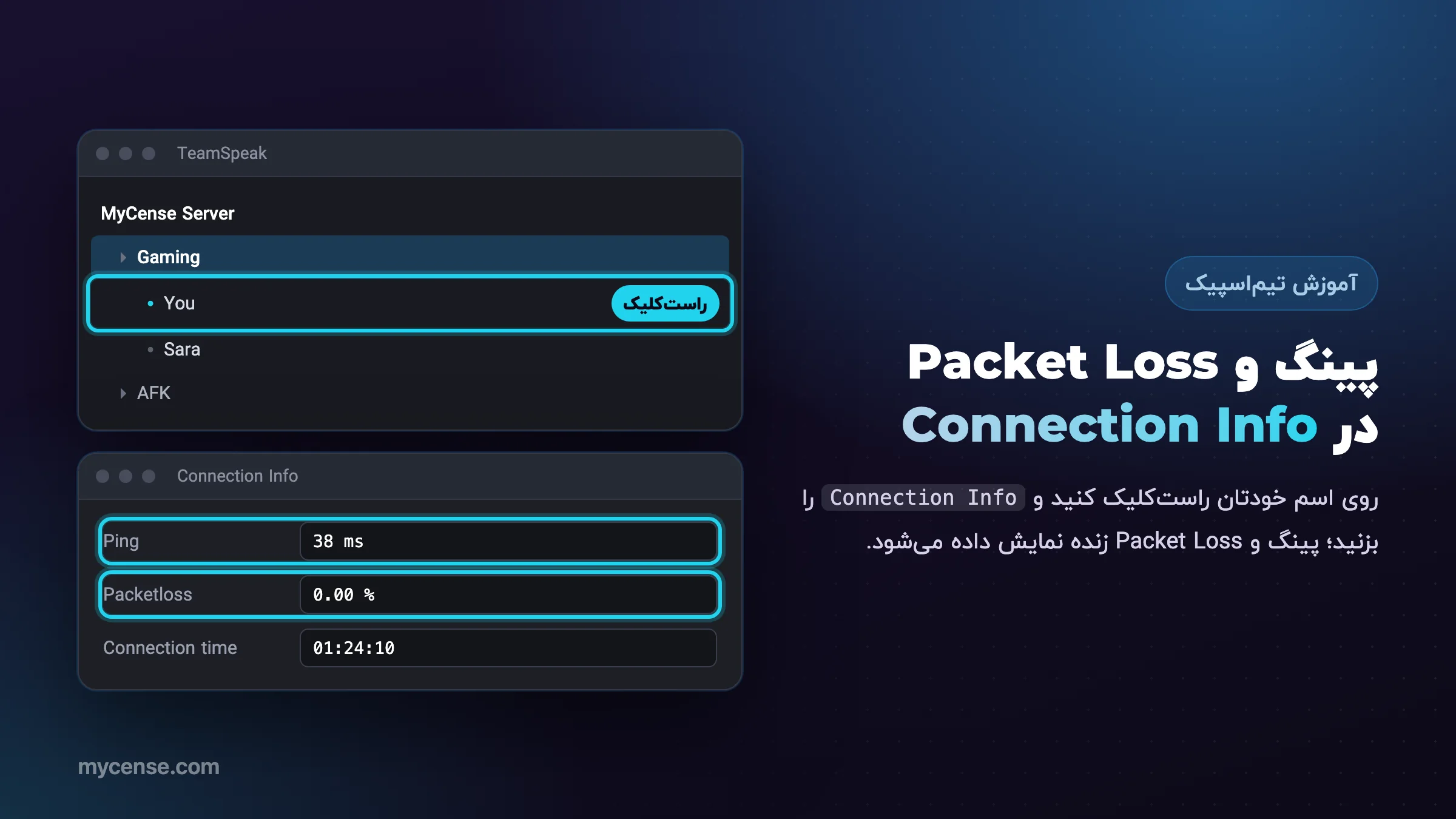
این پنجره در تیم اسپیک ۳ و کلاینت جدید (تیم اسپیک ۶) با همین روش راستکلیک باز میشود، ولی شکل و چیدمان پنجره در دو نسخه کمی فرق دارد. اگر اسم گزینهای را دقیقاً پیدا نکردید، دنبال عبارت Connection یا Ping در منوی راستکلیک بگردید.
عددها را چطور بخوانیم؟
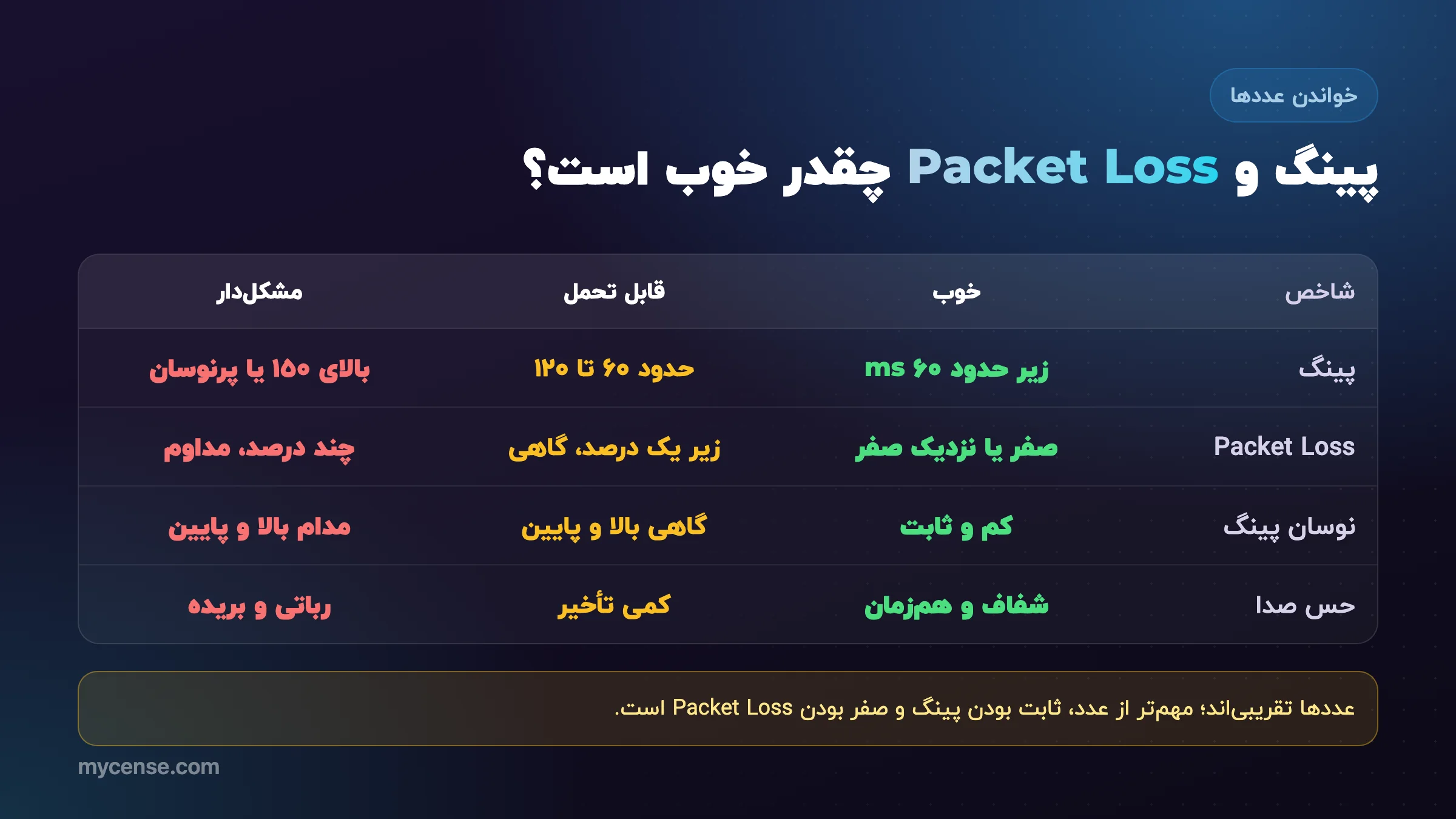
عدد دقیق «خوب» به نوع استفاده بستگی دارد، ولی این جدول یک تصویر کلی و تقریبی میدهد:
| شاخص | خوب | قابل تحمل | مشکلدار |
|---|---|---|---|
| پینگ | زیر حدود ۶۰ میلیثانیه | حدود ۶۰ تا ۱۲۰ | بالای ۱۵۰ یا پرنوسان |
| Packet Loss | صفر یا نزدیک صفر | کمتر از یک درصد، گاهی | چند درصد، مداوم |
| حس صدا | شفاف و همزمان | کمی تأخیر، بدون بریدگی | رباتی، بریده، قطعووصل |
نکته: یک لحظه بالا رفتن پینگ عادی است. چیزی که باید دنبالش باشید عدد ثابت بالا یا Packet Loss تکرارشونده است.
تأثیر لوکیشن سرور روی پینگ
پینگ قبل از هر چیز به فاصله فیزیکی و مسیر اینترنت بین شما و سرور بستگی دارد. بستهها با سرعت محدود در کابلها جابهجا میشوند و از چند روتر و دیتاسنتر رد میشوند؛ هر چه مسیر طولانیتر و شلوغتر، پینگ بیشتر. برای همین سروری که هزاران کیلومتر دورتر است، هر قدر هم قوی باشد، نمیتواند پینگی مثل سرور نزدیک بدهد.
چند نکته برای انتخاب سرور:
- به محل بیشتر اعضا نگاه کنید، نه فقط خودتان. اگر بیشتر کلن در یک کشور است، سرور نزدیک همانجا بهترین تجربه را میدهد.
- مسیر اینترنت هم مهم است. گاهی دو سرور با فاصله مشابه، پینگ خیلی متفاوتی دارند چون اینترنت ایران از مسیرهای متفاوتی به دیتاسنترها میرسد.
- قبل از تصمیم، تست کنید. چند روز در ساعتهای شلوغ شب به سرور وصل شوید و Connection Info را ببینید.
اگر هنوز سرور ندارید یا سرور فعلیتان پایدار نیست، در راهنمای خرید سرور تیم اسپیک و انتخاب اسلات توضیح دادهایم به چه چیزهایی نگاه کنید. سرور تیم اسپیک ۳ مایسنس روی دیتاسنتر پرسرعت با تحویل خودکار راهاندازی میشود و بعد از خرید میتوانید همین تست Connection Info را خودتان انجام دهید.
کدک و کیفیت صدا: کیفیت بالاتر همیشه بهتر نیست
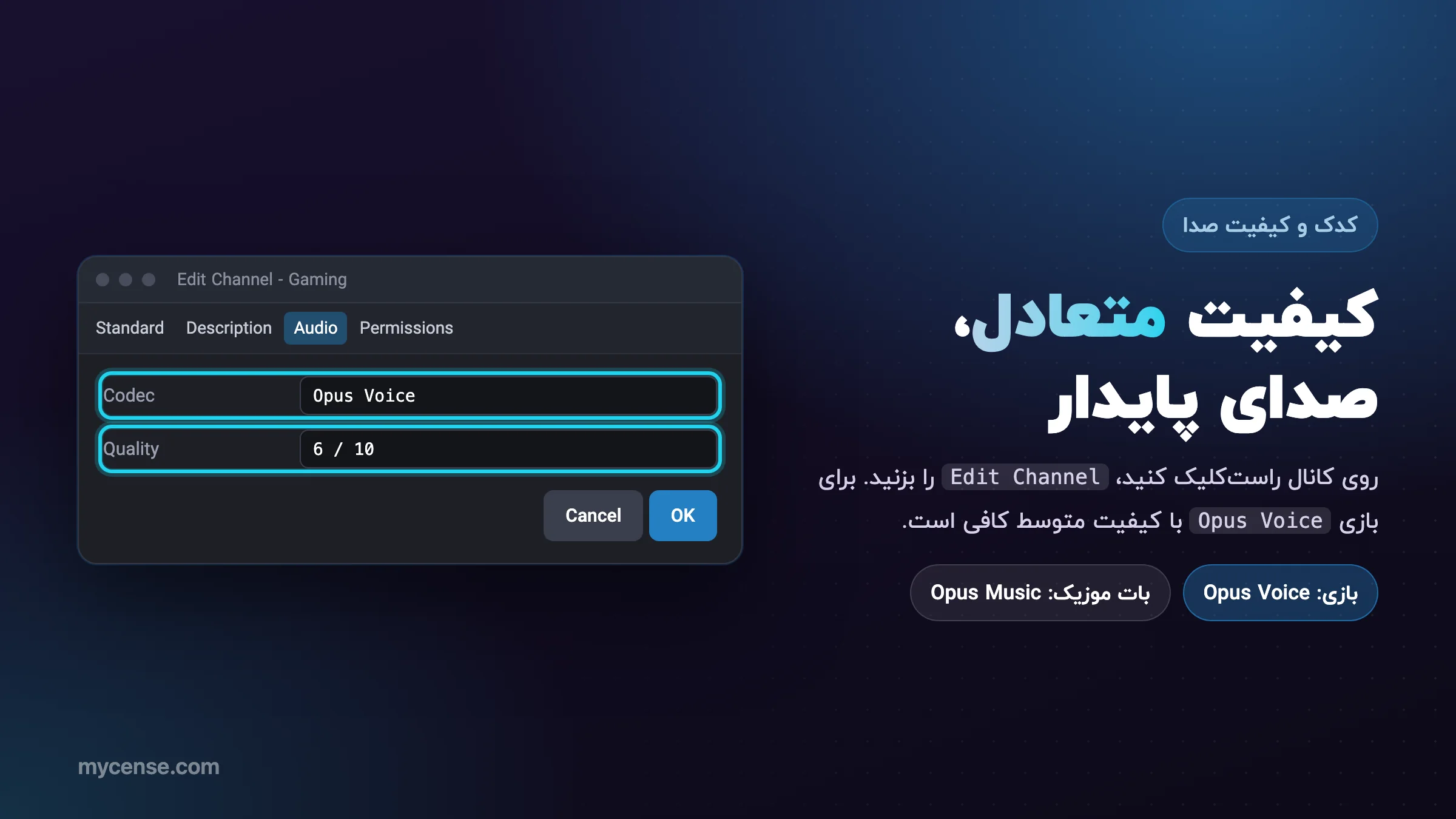
کیفیت صدا در تیم اسپیک برای هر کانال جدا تنظیم میشود. روی کانال راستکلیک کنید، Edit Channel را بزنید و در بخش صدا (Audio یا Sound) دو گزینه را ببینید:
- Codec: معمولاً
Opus Voice(تککاناله و مخصوص صحبت) یاOpus Music(استریو، مخصوص موسیقی). برای کانالهای بازی و گفتگو، Opus Voice انتخاب درست است؛ Opus Music را برای کانال بات موزیک نگه دارید. - Quality: یک عدد بین ۰ تا ۱۰. هر چه بالاتر، صدا شفافتر ولی حجم داده هر نفر بیشتر.
کیفیت بالا روی اینترنت خوب مشکلی ندارد، اما اگر یکی از اعضا اینترنت ضعیف یا موبایلی دارد، حجم بیشتر یعنی احتمال بیشتر برای از دست رفتن بستهها و بریدگی صدا. تجربه نشان میدهد کیفیت متوسط رو به بالا (حدود ۶ تا ۷) برای بیشتر کلنها تعادل خوبی بین شفافیت و پایداری است. اگر شکایت از صدای بریده زیاد است، یک یا دو درجه کیفیت را پایین بیاورید و دوباره تست کنید.
اشتباه رایج: خیلیها برای «صدای بهتر» کیفیت همه کانالها را روی ۱۰ و کدک را روی Opus Music میگذارند. نتیجه، صدای استریوی بیفایده برای صحبت و مصرف داده بیشتر است. از طرف دیگر، اگر صدای خود میکروفون نویز یا اکو دارد، مشکل از کدک نیست؛ آموزش تنظیم میکروفون در تیم اسپیک را ببینید. برای ساختن کانال جدا برای بات و بازی هم آموزش ساخت چنل در تیم اسپیک کمک میکند.
تنظیمات شبکه، فایروال و پورت ۹۹۸۷ UDP
طبق راهنمای رسمی پورتهای تیم اسپیک، سرور برای صدا از پورت پیشفرض 9987 UDP و برای انتقال فایل (آیکون، آواتار و فایلهای کانال) از 30033 TCP استفاده میکند. پورت صدا روی سرورهای میزبانیشده ممکن است عدد دیگری باشد؛ همان پورتی را ملاک بگیرید که در آدرس سرورتان آمده است.
شما بهعنوان کاربر معمولاً لازم نیست پورتی باز کنید، ولی این موارد میتوانند صدا را خراب کنند:
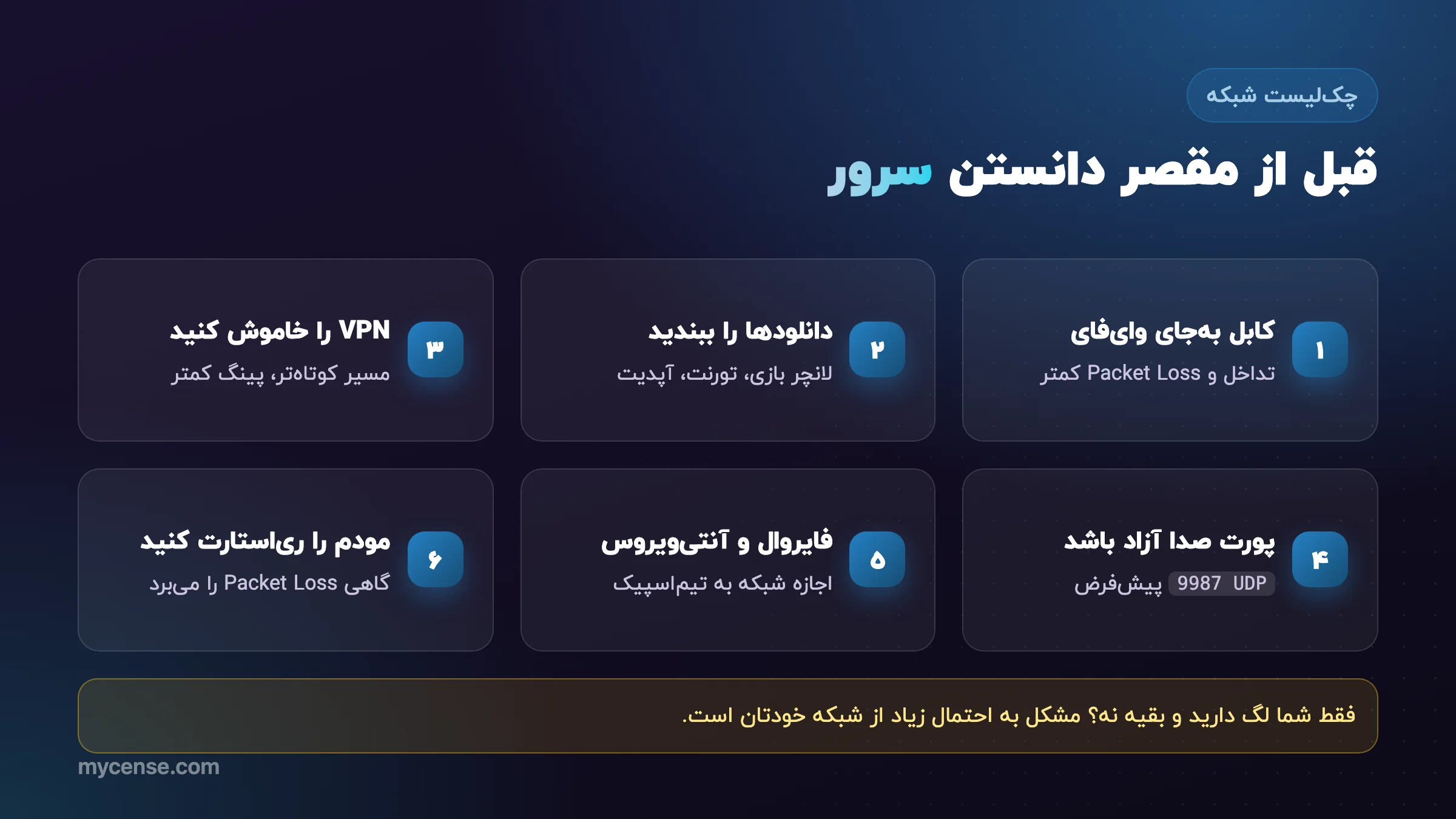
- فایروال یا آنتیویروس سختگیر: اگر بعد از نصب یک آنتیویروس مشکل شروع شد، اجازه دسترسی شبکه برنامه تیم اسپیک را در آن بررسی کنید.
- شبکههایی که UDP را محدود میکنند: بعضی شبکههای اداری، دانشگاهی یا وایفای عمومی ترافیک UDP را میبندند یا محدود میکنند. اگر فقط در یک شبکه خاص مشکل دارید، احتمالاً همین است.
- VPN و پراکسی: عبور ترافیک از کشور دیگر مسیر را طولانیتر و پینگ را بیشتر میکند، و بعضی از آنها UDP را خوب منتقل نمیکنند. برای تست، یک بار بدون آن وصل شوید.
- مودم قدیمی یا مدتها روشن: یک بار خاموش و روشن کردن مودم بعضی وقتها Packet Loss را از بین میبرد.
اگر هم بهجای لگ، اصلاً نمیتوانید وصل شوید و پیغام بلکلیست میگیرید، مشکل از جای دیگری است؛ آموزش رفع بلاک لیست تیم اسپیک را ببینید.
وایفای، دانلودها و برنامههای پرمصرف
بیشتر وقتها مقصر اصلی خیلی نزدیکتر از سرور است: شبکه خانه خودتان.
وایفای در برابر کابل
وایفای در معرض تداخل دیوار، مایکروویو، شبکههای همسایه و فاصله از مودم است و همین باعث Packet Loss و نوسان پینگ میشود، حتی وقتی سرعت دانلود خوب به نظر میرسد. اگر میتوانید، کامپیوتر را با کابل شبکه به مودم وصل کنید. اگر نه، به مودم نزدیکتر شوید یا از باند ۵ گیگاهرتز استفاده کنید که معمولاً شلوغی کمتری دارد.
برنامههایی که پهنای باند را میخورند
صدای تیم اسپیک حجم کمی دارد، اما وقتی خط اینترنت پر باشد، بستههای صدا پشت صف میمانند. اینها رایجترین مقصرها هستند:
- دانلود و آپدیت بازیها در لانچرها (استیم، اپیک و مانند آن)
- برنامههای دانلود و تورنت
- همگامسازی فضای ابری و آپدیت ویندوز
- تماشای ویدیو با کیفیت بالا روی گوشی یا تلویزیون دیگری در همان خانه
- استریم همزمان با بیتریت بالا
در ویندوز با Task Manager و ستون Network در تب Processes میتوانید ببینید کدام برنامه بیشترین مصرف را دارد. اگر مودمتان QoS دارد، میتوانید به ترافیک بازی و صدا اولویت بدهید.
راهحل قدم به قدم: مشکل از کجاست؟
بهجای امتحان کردن تصادفی همه چیز، این ترتیب را دنبال کنید تا سریع به علت برسید:
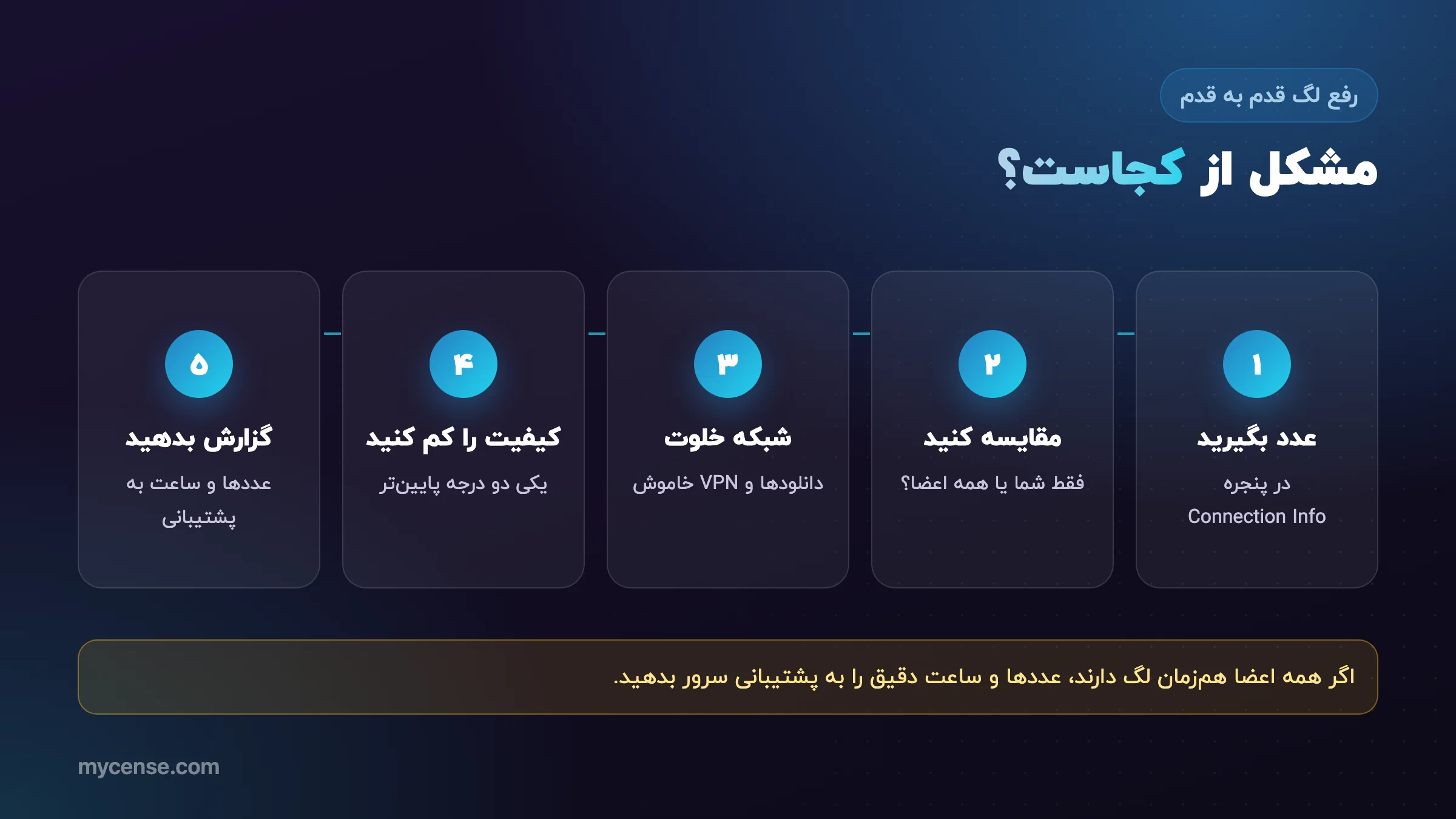
- عدد بگیرید. Connection Info را باز کنید و پینگ و Packet Loss را در لحظه مشکل یادداشت کنید.
- با بقیه مقایسه کنید. اگر فقط شما مشکل دارید، مشکل از سمت شماست. اگر همه همزمان لگ دارند، احتمالاً از سرور یا مسیر اینترنت به آن است.
- شبکه خانه را خلوت کنید. دانلودها را متوقف کنید، VPN را خاموش کنید و اگر میتوانید با کابل وصل شوید.
- مودم را ریاستارت کنید و دوباره Connection Info را ببینید.
- کیفیت کانال را یک یا دو درجه پایین بیاورید (اگر دسترسی دارید) و ببینید صدای بریده بهتر میشود یا نه.
- کلاینت را بهروز کنید. آخرین نسخه را از صفحه دانلود رسمی تیم اسپیک بگیرید. راهنمای کامل نصب هم در آموزش نصب تیم اسپیک هست.
- اگر مشکل در ساعتهای خاصی تکرار میشود، با اینترنت دیگری (مثلاً اینترنت گوشی) تست کنید. اگر آنجا درست بود، از سرویسدهنده اینترنتتان پیگیری کنید.
- اگر همه اعضا مشکل دارند، با پشتیبانی سرور تماس بگیرید و عددهای Connection Info و ساعت دقیق مشکل را بدهید.
یک نکته برای مدیرها: باتهایی مثل بات موزیک هم مثل یک کاربر به سرور وصل میشوند و فقط در کانال خودشان صدا پخش میکنند؛ پس اگر برای بات کانال جدا با Opus Music بسازید، روی کیفیت صدای کانالهای بازی اثری نمیگذارد. برای آشنایی بیشتر با باتها، راهنمای باتهای تیم اسپیک را بخوانید و همه محصولات را در دستهبندی تیم اسپیک مایسنس ببینید.
سوالات متداول
پینگ خوب در تیم اسپیک چند است؟
عدد ثابت دقیقی وجود ندارد، ولی بهطور تقریبی پینگ زیر حدود ۶۰ میلیثانیه عالی است و تا حدود ۱۲۰ میلیثانیه هم برای گفتگو مشکلی ایجاد نمیکند. مهمتر از خود عدد، ثابت بودن آن و نزدیک صفر بودن Packet Loss است.
چرا صدا رباتی و بریدهبریده میشود؟
صدای رباتی معمولاً نشانه Packet Loss است، یعنی بخشی از بستههای صدا در مسیر گم میشوند. وایفای ضعیف، دانلود همزمان و شلوغی اینترنت رایجترین علتها هستند.
آیا پایین آوردن کیفیت کدک پینگ را کم میکند؟
مستقیماً نه؛ پینگ بیشتر به فاصله و مسیر اینترنت بستگی دارد. اما کیفیت پایینتر حجم داده را کم میکند و روی اینترنت ضعیف، احتمال بریدگی صدا را پایین میآورد.
آیا باید پورت ۹۹۸۷ را روی مودم خودم باز کنم؟
برای وصل شدن به سرور معمولاً نه. باز کردن پورت فقط برای کسی لازم است که خودش سرور تیم اسپیک را روی کامپیوتر یا شبکه خودش اجرا میکند.
با VPN پینگ تیم اسپیک بهتر میشود؟
بیشتر وقتها بدتر میشود، چون ترافیک از یک کشور دیگر رد میشود و مسیر طولانیتر میشود. فقط اگر مسیر مستقیم اینترنت شما به سرور مشکل خاصی داشته باشد ممکن است فرق کند؛ برای اطمینان، با و بدون آن تست کنید.
چطور بفهمم مشکل از سرور است یا از اینترنت خودم؟
Connection Info چند نفر را مقایسه کنید. اگر فقط یک نفر پینگ یا Packet Loss بالا دارد، مشکل از اتصال همان شخص است. اگر همه همزمان مشکل دارند، موضوع را با عددها و ساعت دقیق به پشتیبانی سرور بگویید.








دیدگاهها