


 علیرضا
وقتی کسی برای اولین بار به سرور شما وصل میشود، قبل از اینکه حتی یک کلمه بشنود، دو چیز را میبیند: عکس بالای فهرست چنلها و آیکونهای کوچک کنار اسم گروهها و چنلها. آیکون و بنر تیم اسپیک همان چیزهایی هستند که یک سرور معمولی را به سرور یک کلن یا یک جامعه جدی تبدیل میکنند. در این راهنما یاد میگیرید آیکون باید چه اندازه و فرمتی داشته باشد، چطور آن را برای گروهها و چنلها آپلود کنید، تنظیمات بنر سرور یعنی Banner URL، Gfx Interval و Banner Mode هر کدام چه کاری میکنند، و بنر داینامیک با اطلاعات زنده چطور کار میکند.
اگر هنوز سرور ندارید یا نمیدانید چند اسلات لازم دارید، اول راهنمای خرید و انتخاب سرور تیم اسپیک را بخوانید و بعد به این مطلب برگردید.
آیکون و بنر در تیم اسپیک دقیقاً کجا دیده میشوند؟
در تیم اسپیک سه نوع تصویر داریم که معمولاً با هم قاطی میشوند:
- آیکون گروه: نشان کوچکی که کنار اسم هر کاربر میآید و میگوید عضو کدام گروه است؛ مثلاً ادمین، عضو کلن یا مهمان.
- آیکون چنل: تصویر کوچکی کنار اسم چنل که کمک میکند اعضا چنلها را سریعتر پیدا کنند؛ مثلاً یک نشان برای چنلهای بازی و یک نشان برای چنل AFK.
- بنر سرور (Host Banner): عکس بزرگتری که بالای فهرست چنلها، در بخش اطلاعات سرور، به همه کسانی که وصل میشوند نشان داده میشود.
آیکونها روی خود سرور ذخیره میشوند و کلاینت آنها را از سرور دانلود میکند. اما بنر روی سرور تیم اسپیک ذخیره نمیشود؛ شما فقط یک لینک میدهید و کلاینت هر کاربر عکس را مستقیم از همان لینک میگیرد. همین تفاوت ساده دلیل خیلی از مشکلاتی است که بعداً میبینید.
اندازه و فرمت درست آیکون تیم اسپیک
آیکونهای تیم اسپیک ۳ از قدیم برای اندازه ۱۶ در ۱۶ پیکسل طراحی شدهاند؛ یعنی هماندازه یک حرف در فهرست چنلها. اگر عکس بزرگتری بدهید، کلاینت آن را کوچک نشان میدهد و جزئیات ریز از بین میرود. کلاینت تیم اسپیک ۶ آیکونها را واضحتر و روی صفحههای با رزولوشن بالا نشان میدهد، برای همین خیلی از مدیرها حالا آیکون را بزرگتر، مثلاً ۶۴ در ۶۴، میسازند تا در هر دو کلاینت تمیز دیده شود.
- فرمت: PNG با پسزمینه شفاف بهترین انتخاب است. JPG پسزمینه شفاف ندارد و دور آیکون یک مربع سفید یا سیاه میافتد.
- طرح ساده: در اندازه ۱۶ پیکسل متن خوانده نمیشود. یک شکل ساده با رنگهای پررنگ، مثل ستاره، سپر یا حرف اول اسم کلن، خیلی بهتر از لوگوی کامل است.
- مربع باشد: عکس کشیده در فهرست چنلها له میشود؛ قبل از آپلود، آیکون را مربع کنید.
- حجم کم: سرور برای حجم هر آیکون سقف دارد (پایینتر دربارهاش توضیح میدهیم)، پس فایل را فشرده و سبک ذخیره کنید.
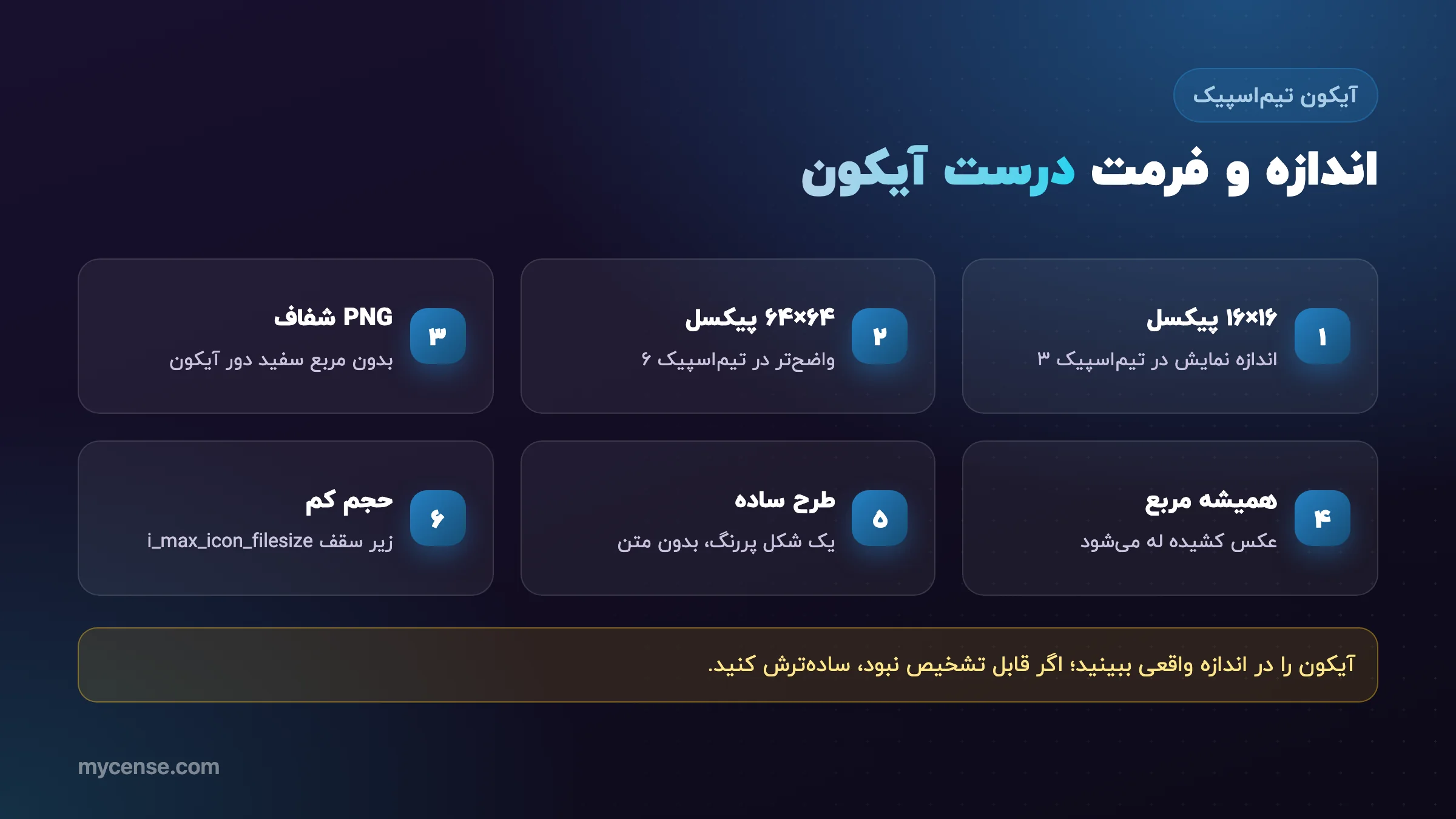
نکته: یک بار آیکون را در اندازه اصلی ۱۶ پیکسل روی صفحه ببینید. اگر از فاصله یک متری قابل تشخیص نبود، طرح را سادهتر کنید.
آپلود آیکون برای گروهها و چنلها
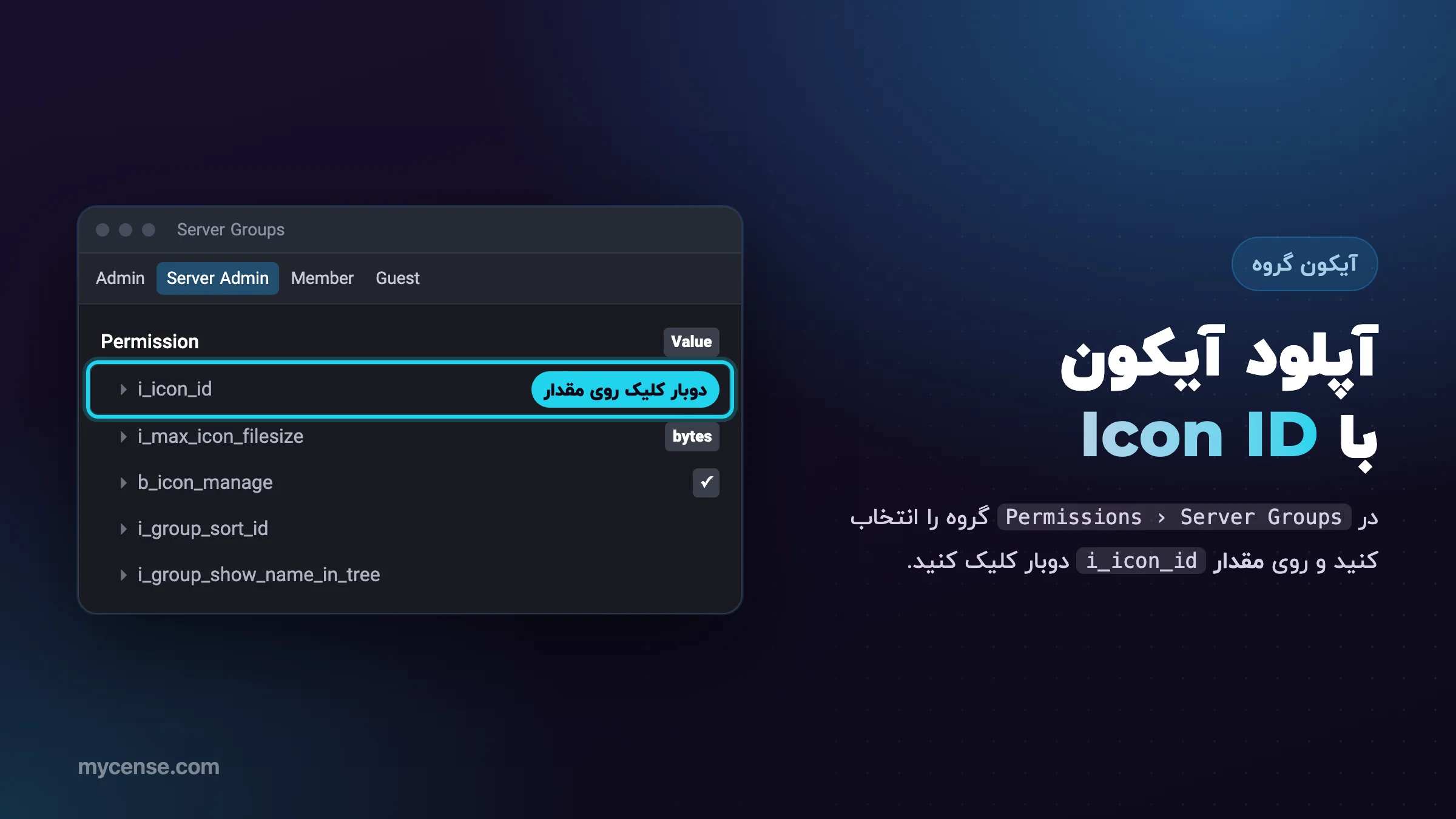
آیکون در تیم اسپیک با یک دسترسی (Permission) به گروه یا چنل وصل میشود. اسم این دسترسی i_icon_id است و در فهرست دسترسیها با نام Icon ID نشان داده میشود. مقدار آن شماره آیکونی است که روی سرور آپلود شده؛ ولی لازم نیست این عدد را خودتان بنویسید، چون کلاینت یک پنجره انتخاب آیکون باز میکند.
آیکون گروه سرور (Server Group)
- با کاربری که دسترسی ادمین دارد به سرور وصل شوید.
- از منوی Permissions گزینه Server Groups را باز کنید و گروه موردنظر، مثلاً Admin، را انتخاب کنید.
- در فهرست دسترسیها
i_icon_idرا پیدا کنید. اگر پیدا نشد، گزینه نمایش همه دسترسیها را روشن کنید. - روی ستون مقدار (Value) همان ردیف دوبار کلیک کنید، نه روی اسم دسترسی.
- در پنجره آیکونها دکمه آپلود را بزنید، فایل PNG را انتخاب کنید و بعد روی آیکون تازه دوبار کلیک کنید.
از همین لحظه آیکون کنار اسم همه اعضای آن گروه دیده میشود. برای آشنایی بیشتر با گروهها و دسترسیها، آموزش سیستم دسترسیهای تیم اسپیک را ببینید.
آیکون چنل
برای چنلها هم همان دسترسی کار میکند، فقط این بار در دسترسیهای خود چنل. روی چنل راستکلیک کنید، Channel Permissions را بزنید، در فهرست i_icon_id را پیدا کنید و مثل قبل روی مقدارش دوبار کلیک کنید. اگر هنوز ساختار چنلهایتان را نچیدهاید، آموزش ساخت چنل و سابچنل در تیم اسپیک کمک میکند اول چنلها را مرتب کنید و بعد سراغ آیکونها بروید.
چرا آیکون آپلود نمیشود؟
رایجترین دلیل، دو دسترسی دیگر است که گروه شما باید داشته باشد:
| دسترسی | اسم در فهرست | چه کاری میکند |
|---|---|---|
i_icon_id |
Icon ID | آیکونی که برای گروه یا چنل نشان داده میشود |
i_max_icon_filesize |
Maximum Icon File Size | بیشترین حجم آیکونی که این گروه میتواند آپلود کند (به بایت) |
b_icon_manage |
Manage Icons | اجازه آپلود و حذف آیکونهای سرور |
اگر مقدار i_max_icon_filesize برای گروه شما صفر یا تعریفنشده باشد، هیچ آیکونی آپلود نمیشود. مقدار آن را برای گروه ادمین کمی بیشتر از حجم فایلهایتان بگذارید، یا اگر آیکون را خیلی بزرگ ساختهاید، فایل را کوچکتر و سبکتر کنید.
اشتباه رایج: دسترسیها را به گروه پیشفرض همه کاربران (Guest یا Normal) ندهید. آن وقت هر مهمانی میتواند آیکون آپلود یا حذف کند. فقط گروههای مدیریتی این اجازه را لازم دارند.
تنظیم بنر سرور: Banner URL، Gfx Interval و Banner Mode
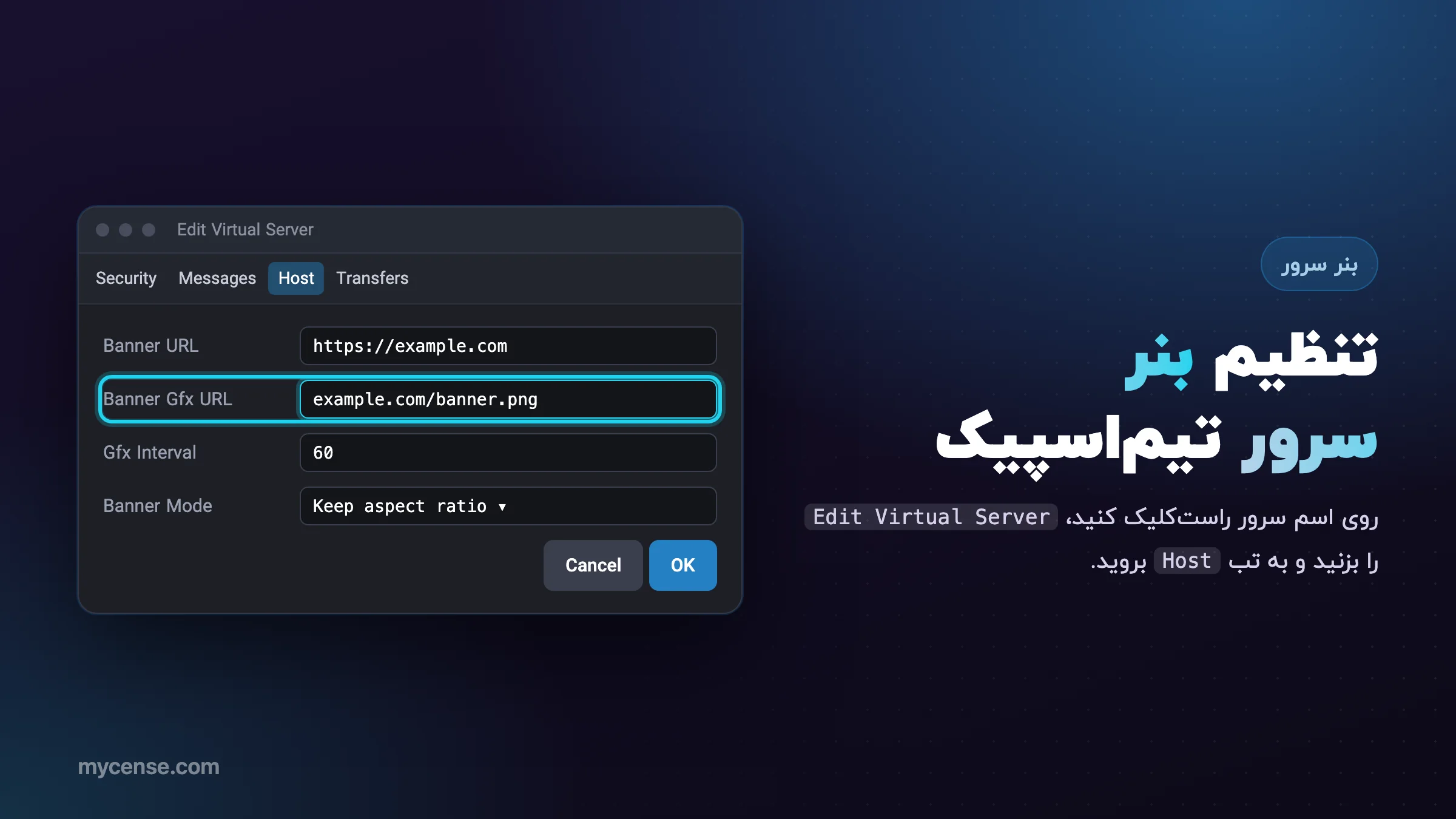
تنظیمات بنر در پنجره ویرایش سرور است. در تیم اسپیک ۳ روی اسم سرور در بالای فهرست چنلها راستکلیک کنید، Edit Virtual Server را بزنید، اگر لازم بود بخشهای بیشتر (More) را باز کنید و به تب Host بروید. در قسمت مربوط به بنر چند فیلد میبینید:
- Banner Gfx URL: لینک مستقیم خود عکس. این مهمترین فیلد است؛ بدون آن بنری نمایش داده نمیشود.
- Banner URL: لینکی که وقتی کاربر روی بنر کلیک میکند باز میشود؛ مثلاً سایت یا کانال تلگرام کلن شما. این فیلد ربطی به خود عکس ندارد.
- Gfx Interval: هر چند ثانیه یک بار کلاینت عکس را دوباره از لینک بگیرد. صفر یعنی فقط یک بار موقع اتصال. کمترین مقدار برای تازه شدن خودکار ۶۰ ثانیه است.
- Banner Mode: اینکه کلاینت عکس را با عرض پنل اطلاعات سرور هماهنگ کند یا نه. در بعضی نسخههای کلاینت این گزینه برچسب دیگری مثل Resize دارد.
لینک Banner Gfx URL باید مستقیم به فایل عکس برسد. لینک صفحه گالری، لینک اشتراکگذاری گوگل درایو یا پستی در شبکههای اجتماعی کار نمیکند، چون بهجای عکس یک صفحه وب برمیگرداند. یک راه ساده برای آزمایش: لینک را در مرورگر باز کنید؛ اگر فقط خود عکس، بدون هیچ چیز دیگری، نمایش داده شد، لینک درست است.
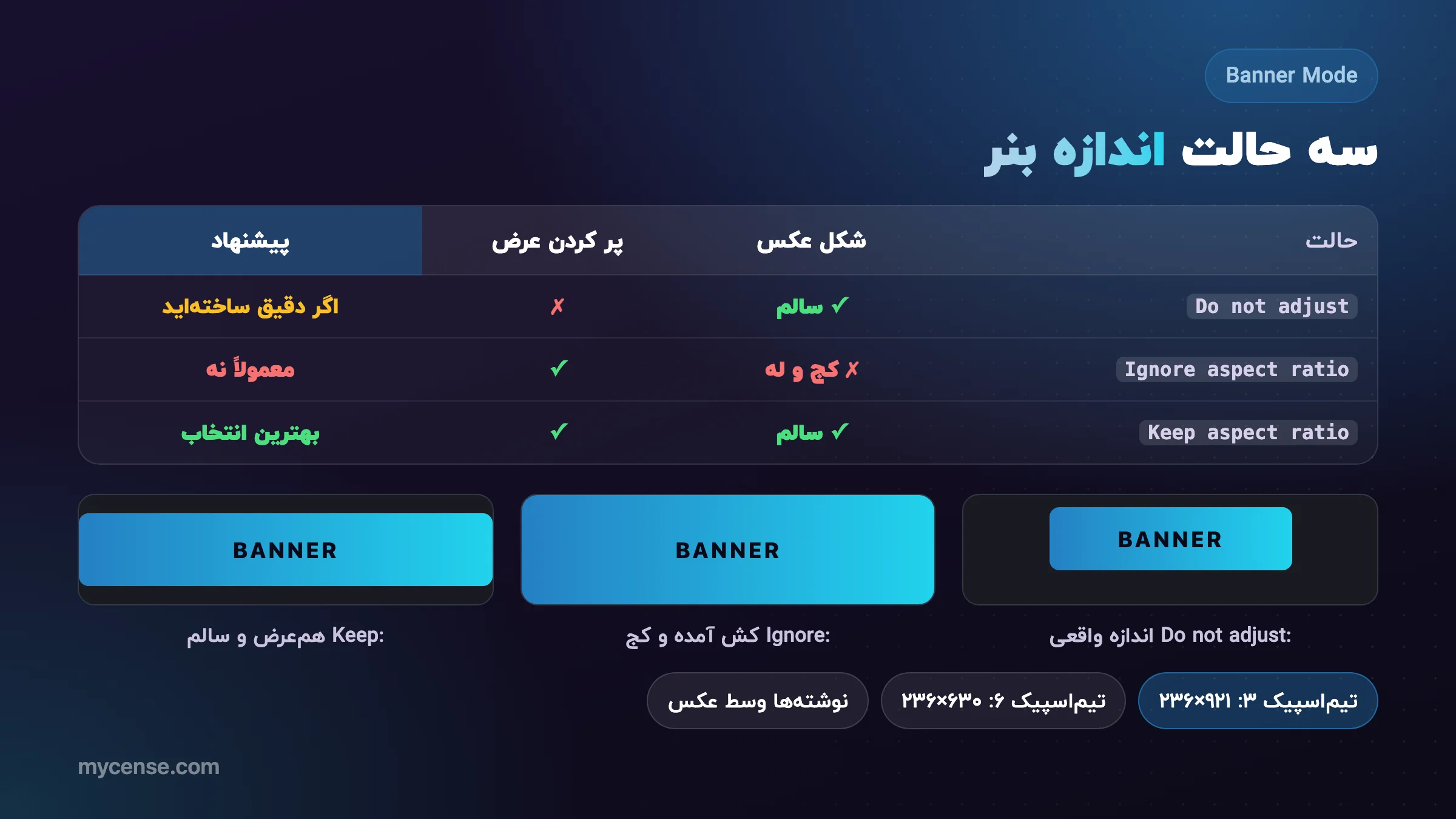
سه حالت Banner Mode
در تیم اسپیک ۳ این تنظیم سه حالت دارد و انتخاب درستش به اندازه عکس شما بستگی دارد:
| حالت | چه اتفاقی میافتد | مناسب برای |
|---|---|---|
| بدون تغییر اندازه (Do not adjust) | عکس با اندازه واقعی خودش نشان داده میشود | وقتی عکس را دقیقاً برای پنل ساختهاید |
| تغییر اندازه بدون حفظ نسبت (Ignore aspect ratio) | عکس کش میآید تا کل عرض را پر کند | بهندرت؛ معمولاً عکس را کج و له میکند |
| تغییر اندازه با حفظ نسبت (Keep aspect ratio) | عکس کوچک یا بزرگ میشود ولی شکلش به هم نمیخورد | بیشتر سرورها؛ امنترین انتخاب |
اندازه پیشنهادی بنر
اندازه رایج بنر تیم اسپیک ۳ عرض ۹۲۱ و ارتفاع ۲۳۶ پیکسل است. در انجمن رسمی تیم اسپیک برای کلاینت ۶ اندازه ۶۳۰ در ۲۳۶ پیشنهاد شده و گفته شده عکس ۹۲۱ در ۲۳۶ هم با روشن بودن حالت حفظ نسبت (Keep aspect ratio) درست نمایش داده میشود. پس اگر اعضای شما ترکیبی از هر دو کلاینت را دارند، عکس ۹۲۱ در ۲۳۶ با حالت حفظ نسبت معمولاً بیدردسرترین انتخاب است. نوشتههای مهم را وسط عکس بگذارید تا در عرضهای کوچکتر بریده نشوند.
برای اطلاعات بیشتر درباره کلاینت جدید و دانلود آن، به صفحه دانلود رسمی تیم اسپیک سر بزنید. اگر هنوز کلاینت را نصب نکردهاید، آموزش نصب تیم اسپیک قدم به قدم کمکتان میکند.
بنرم عوض نمیشود یا اصلاً نمایش داده نمیشود
بیشتر مشکلات بنر چند دلیل تکراری دارد:
- لینک مستقیم نیست: همان مشکلی که بالاتر گفتیم؛ لینک باید به خود فایل برسد.
- کش کلاینت: کلاینت تیم اسپیک ۳ عکسها را نگه میدارد. اگر عکس جدید را با همان اسم و همان لینک جایگزین کردهاید، ممکن است هنوز نسخه قدیمی را ببینید. در تنظیمات Security کلاینت گزینه پاک کردن کش هنگام خروج را روشن کنید و کلاینت را دوباره باز کنید، یا برای عکس جدید اسم تازه بگذارید.
- Gfx Interval صفر است: اگر عکس پشت لینک مرتب عوض میشود ولی کلاینت فقط یک بار آن را میخواند، این عدد را دستکم ۶۰ بگذارید.
- سایت میزبان عکس از دسترس خارج است: چون هر کاربر عکس را خودش دانلود میکند، اگر سایت میزبان از کشور کاربر باز نشود یا کند باشد، بنر برای او خالی میماند. عکس را روی جایی بگذارید که برای اعضای شما در دسترس است.
- دسترسی ویرایش سرور ندارید: اگر فیلدها خاکستریاند، گروه شما اجازه ویرایش تنظیمات سرور را ندارد. با کلید ادمین وارد شوید؛ اگر کلید را گم کردهاید، آموزش کلید ادمین (Privilege Key) را ببینید.
بنر داینامیک: بنری با اطلاعات زنده
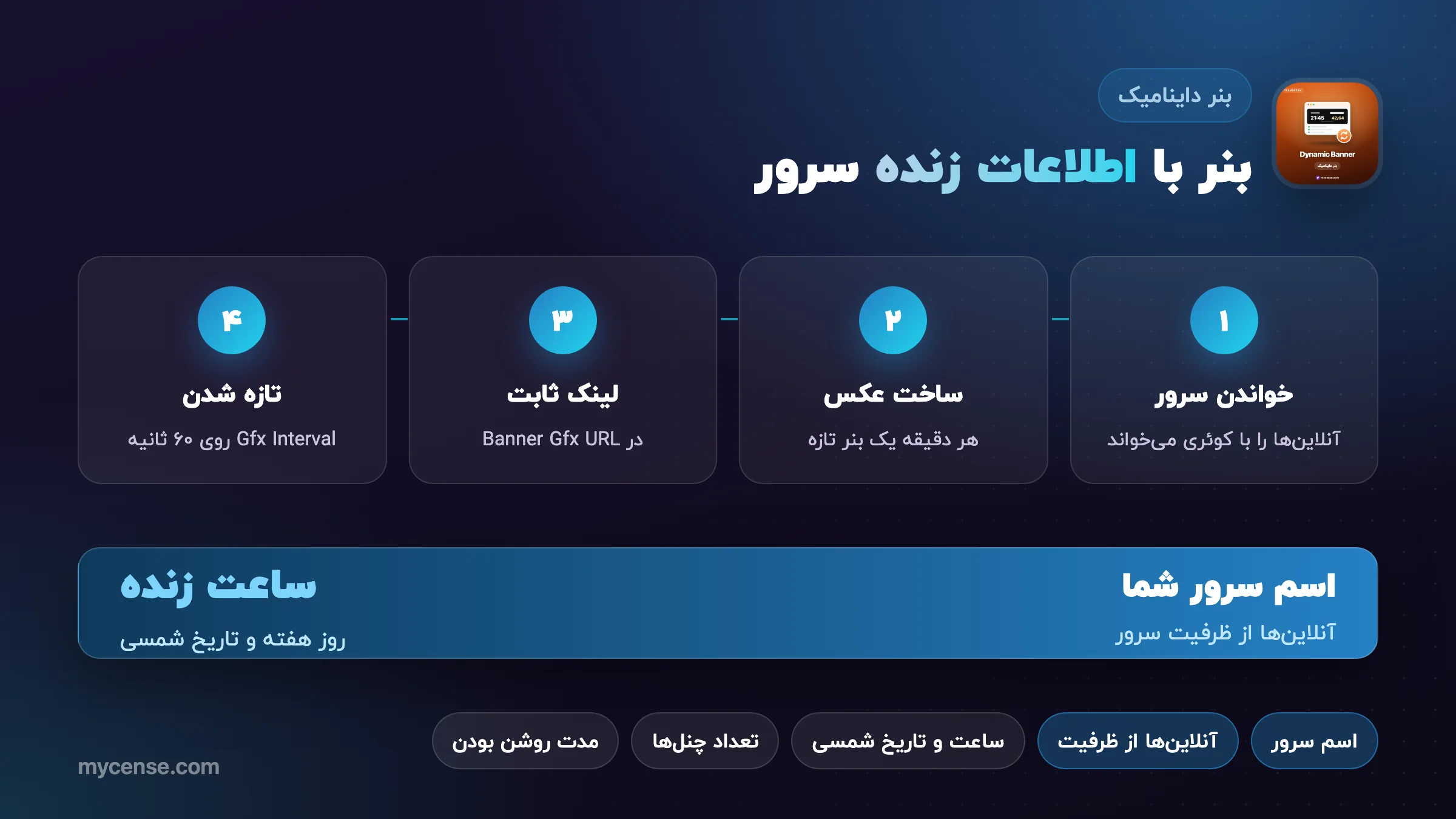
بنر معمولی یک عکس ثابت است. اما چون کلاینت هر چند ثانیه یک بار عکس را دوباره از همان لینک میگیرد، میشود پشت آن لینک برنامهای گذاشت که هر بار یک عکس تازه بسازد. به این کار بنر داینامیک میگویند: عکسی که اطلاعات زنده سرور مثل تعداد آنلاینها، ساعت و تاریخ را نشان میدهد.
روش کار ساده است:
- یک سرویس با اتصال کوئری (ServerQuery) اطلاعات سرور شما را میخواند.
- هر چند وقت یک بار از روی این اطلاعات یک عکس تازه میسازد.
- عکس همیشه روی یک لینک ثابت قرار میگیرد.
- شما همان لینک را در Banner Gfx URL میگذارید و Gfx Interval را روی ۶۰ ثانیه تنظیم میکنید.
نتیجه این است که هر کس وارد سرور شود، بدون نیاز به هیچ دستوری، میبیند الان چند نفر آنلایناند و سرور چقدر شلوغ است. برای کلنهایی که عضو جدید میگیرند، این حس «سرور زنده» خیلی مؤثر است.
نکته: زمان تازه شدن دقیق نیست؛ هر کلاینت با زمانبندی خودش عکس را دوباره میگیرد، پس ساعت روی بنر ممکن است چند ثانیه با ساعت واقعی فرق داشته باشد.
معرفی بنر داینامیک مای سنس
اگر نمیخواهید خودتان برنامه ساخت بنر را راه بیندازید، بنر داینامیک تیم اسپیک مای سنس همین کار را آماده انجام میدهد. این بنر هر دقیقه خودکار تازه میشود و این اطلاعات را نشان میدهد:
- اسم سرور شما
- تعداد آنلاینها از ظرفیت سرور (رباتها و اتصالهای کوئری حساب نمیشوند)
- ساعت، روز هفته و تاریخ شمسی به وقت تهران
- تعداد چنلها و مدت روشن بودن سرور
بعد از خرید، بنر با طرح آماده مای سنس ساخته میشود و لینکش در «سرویسهای من» قرار میگیرد. اگر سرور تیم اسپیک را از مای سنس گرفته باشید، بنر خودکار روی سرورتان گذاشته میشود و کار دیگری لازم نیست. برای سرورهای دیگر، آدرس سرور و اطلاعات کوئری را در صفحه اشتراک وارد میکنید و بعد لینک بنر را در Banner Gfx URL میگذارید. از صفحه اشتراک هم میتوانید بنر را خاموش و روشن کنید یا همان لحظه دوباره بسازید. طرح بنر در این محصول آماده و ثابت است.
بنر داینامیک کنار ابزارهای دیگر سرور جلوه بیشتری دارد؛ مثلاً رنک سیستم که به اعضای فعال آیکون رتبه میدهد و همان آیکونهای گروه را معنیدار میکند (طراحی آیکون رنکها را در آموزش رنک سیستم تیم اسپیک ببینید). همه محصولات را در دسته تیم اسپیک مای سنس ببینید و برای آشنایی با انواع رباتها راهنمای باتهای تیم اسپیک را بخوانید.
چکلیست نهایی آیکون و بنر
- آیکونها مربع، PNG با پسزمینه شفاف، طرح ساده و حجم کم.
- برای هر گروه مهم (ادمین، عضو، مهمان) یک آیکون جدا با رنگ قابل تشخیص.
- دسترسی آپلود و مدیریت آیکون فقط برای گروههای مدیریتی.
- لینک بنر مستقیم به فایل عکس، روی میزبانی که برای اعضا باز میشود.
- بنر حدود ۹۲۱ در ۲۳۶ پیکسل با حالت حفظ نسبت، نوشتههای مهم وسط عکس.
- برای بنر داینامیک Gfx Interval روی ۶۰ ثانیه.
- Banner URL به جایی که میخواهید اعضا بروند؛ سایت، کانال یا صفحه ثبتنام کلن.
سوالات متداول
بهترین اندازه آیکون تیم اسپیک چند پیکسل است؟
آیکونها در تیم اسپیک ۳ در اندازه ۱۶ در ۱۶ پیکسل نمایش داده میشوند. اگر اعضای شما از تیم اسپیک ۶ هم استفاده میکنند، آیکون مربع بزرگتر مثل ۶۴ در ۶۴ با طرح ساده در هر دو کلاینت تمیزتر دیده میشود، به شرط اینکه حجمش از سقف سرور بیشتر نشود.
چرا موقع آپلود آیکون خطای حجم فایل میگیرم؟
دسترسی i_max_icon_filesize برای گروه شما صفر یا کمتر از حجم فایل است. یا این مقدار را برای گروه ادمین بیشتر کنید، یا فایل آیکون را کوچکتر و فشردهتر ذخیره کنید.
فرق Banner URL و Banner Gfx URL چیست؟
Banner Gfx URL لینک خود عکس است که نمایش داده میشود. Banner URL لینکی است که با کلیک روی بنر باز میشود. برای نمایش بنر فقط Gfx URL لازم است.
آیا بنر متحرک هم میشود گذاشت؟
کلاینتهای تیم اسپیک در نمایش عکسهای متحرک رفتار یکسانی ندارند و ممکن است فقط فریم اول نشان داده شود. اگر هدفتان این است که بنر عوض شود، بنر داینامیک با Gfx Interval مطمئنتر است.
بنر را عوض کردم ولی هنوز عکس قبلی را میبینم، چرا؟
کلاینت عکس قبلی را در کش نگه داشته است. کش را از تنظیمات Security کلاینت پاک کنید و دوباره وصل شوید، یا عکس تازه را با اسم و لینک جدید آپلود کنید.
بنر داینامیک مای سنس روی سرورهای غیر مای سنس هم کار میکند؟
بله. آدرس سرور و اطلاعات کوئری را در صفحه اشتراک وارد میکنید و لینک بنر را در Banner Gfx URL سرور خودتان میگذارید. روی سرورهای مای سنس این کار خودکار انجام میشود.
آیا هر کاربری میتواند آیکون چنل را عوض کند؟
نه، فقط کسی که اجازه تغییر دسترسیهای چنل و مدیریت آیکون را دارد. اگر مهمانها آیکونها را عوض میکنند، دسترسیهای گروه پیشفرض را بررسی کنید و این اجازهها را از آن بردارید.








دیدگاهها